
Cómo llevar un proyecto de consultoría desde el arranque hasta la factura
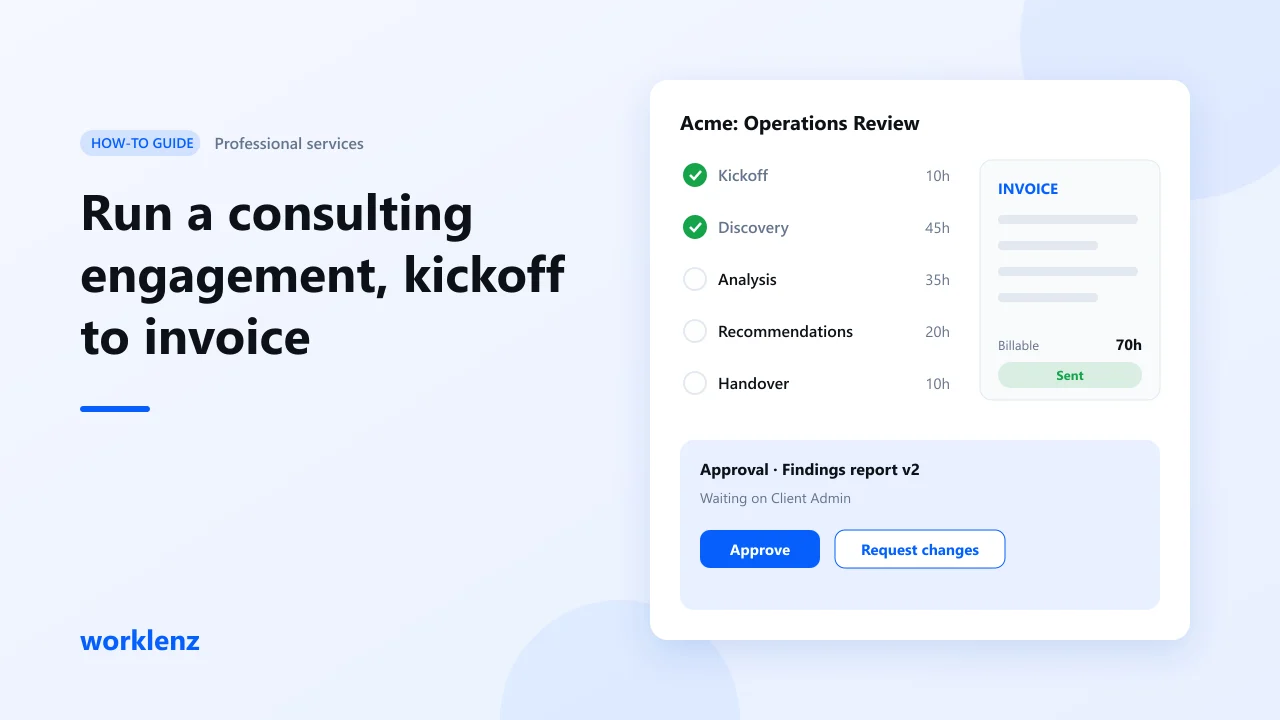
Un proyecto de consultoría tiene cuatro piezas móviles: el alcance acordado, las horas que dedicas, las aprobaciones del cliente y la factura. Si viven en cuatro sitios distintos, el exceso de alcance se queda sin facturar. En Worklenz llevas las cuatro en un solo proyecto: fases para el alcance, una rate card para las horas, el portal del cliente para las aprobaciones y facturas de cliente al final. La configuración completa requiere el plan Business.
Qué vas a configurar
| Paso | Función de Worklenz |
|---|---|
| 1. Crear el proyecto | Plantilla Services & Consulting |
| 2. Convertir el alcance en fases | Fases, tareas, estimaciones |
| 3. Poner precio a las horas | Rate card, tarifas por miembro del proyecto |
| 4. Registrar el tiempo | Temporizador, registros manuales, marca facturable |
| 5. Vigilar el presupuesto | Pestaña Finance |
| 6. Obtener la aprobación | Aprobaciones en el portal del cliente |
| 7. Gestionar cambios de alcance | Solicitudes de cambio en el portal del cliente |
| 8. Facturar | Informe de trabajo facturable, facturas de cliente |
Antes de empezar
- Ten a mano: la propuesta de trabajo firmada, los honorarios (fijos o por tiempo y materiales), el equipo y sus tarifas.
- Ejemplo que usamos aquí: una revisión de operaciones de 6 semanas para un cliente mediano, por tiempo y materiales, estimada en 120 horas.
Paso 1: Crea el proyecto con la plantilla Services & Consulting
Ve a Projects → Create Project y elige Services & Consulting. Ponle el nombre del cliente y del encargo (“Acme: Operations Review”). Ajusta las fases y tareas de la plantilla a tu propuesta de trabajo.
Paso 2: Convierte el alcance en fases
Convierte cada sección de la propuesta en una fase y cada entregable en una tarea con estimación.
| Fase | Entregables | Estimación |
|---|---|---|
| Arranque | Taller de arranque, lista de stakeholders, solicitud de datos | 10 h |
| Descubrimiento | Entrevistas (8), mapeo de procesos | 45 h |
| Análisis | Hallazgos, opciones, modelo de costes | 35 h |
| Recomendaciones | Informe, presentación | 20 h |
| Entrega | Taller final, plan de implantación | 10 h |
El total (120 h) debería coincidir con tu propuesta. Si no es así, corrige ahora la propuesta o el plan.
Paso 3: Fija las tarifas antes de que nadie registre tiempo
Abre la pestaña Rate Card. Usa la rate card de tu organización (Partner, Senior Consultant, Analyst) o fija tarifas para cada persona en este proyecto. Sin tarifas, el coste del tiempo aparece como cero y la pestaña Finance no puede decirte nada.
Paso 4: Registra cada hora, sea facturable o no
Los consultores registran el tiempo en las tareas con el temporizador o manualmente. El trabajo para el cliente es billable. Las revisiones internas, los viajes que no facturas y los retrabajos son non-billable. Registrar con honestidad el tiempo no facturable es la forma de saber dónde pierden dinero los encargos.
Paso 5: Vigila presupuesto frente a real cada semana
Introduce los honorarios del encargo como presupuesto en la pestaña Finance. Cada semana, compara el presupuesto consumido con el avance de las fases. Si Descubrimiento ha gastado el 60 % de sus horas con la mitad de las entrevistas hechas, coméntalo con el cliente ahora.
Paso 6: Consigue la aprobación en el portal del cliente
Invita al patrocinador del cliente como Client Admin. Comparte las tareas y archivos que necesita ver y mantén privadas las notas internas de trabajo. Usa Preview as client para comprobarlo antes de enviar la invitación.
Al final de cada fase, crea una aprobación (por ejemplo, “Findings report v2”). Solo un Client Admin puede aprobar o pedir cambios, y la decisión queda registrada con quién la tomó y cuándo. Se acabaron los correos de “pensé que lo habíais aceptado”.
Paso 7: Registra los cambios de alcance como solicitudes de cambio
Cuando el cliente pida “una visita más a las instalaciones”, pídele que la envíe como solicitud de cambio en el portal. Tendrás constancia de lo que se pidió, cuándo y en qué estado está. Añade el trabajo extra como tareas nuevas con estimación, para que se registre y se facture.
Paso 8: Factura a partir de las horas facturables
Ejecuta el informe de trabajo facturable del periodo para ver las horas facturables por persona y tarea. Crea la factura de cliente en Worklenz, envíala y descarga una copia para tu contabilidad. Cuando el cliente pague, márcala como pagada o registra el pago manualmente. (Hoy los clientes no pueden pagar en línea a través de Worklenz.)
Ejemplo práctico
| Resumen de la semana 4 | |
|---|---|
| Horas estimadas | 120 h |
| Horas registradas | 78 h (70 facturables, 8 no facturables) |
| Fases completadas | Arranque, Descubrimiento |
| Solicitudes de cambio | 1 aprobada: visita extra, +8 h |
Vas bien de horas, y la visita extra está aprobada, registrada y es facturable en lugar de asumirse sin más.
Errores comunes
- El alcance está en el PDF, no en el plan. Si los entregables no son tareas con estimación, no verás los desvíos.
- Cambios de alcance de palabra. Usa solicitudes de cambio.
- Añadir las tarifas al facturar. Fíjalas el primer día.
Lista de comprobación
- Propuesta de trabajo convertida en fases y tareas estimadas
- Rate card fijada
- Tiempo facturable y no facturable registrado cada semana
- Client Admin invitado y vista del portal comprobada
- Aprobación creada al final de cada fase
- Cambios de alcance registrados como solicitudes de cambio
- Factura creada a partir del trabajo facturable
Preguntas frecuentes
¿Sirve para encargos de precio fijo?
¿Puede el cliente ver nuestras horas?
¿Qué plan necesito?
Lleva tu próximo encargo en un solo lugar.
Empieza una prueba de 14 días de BusinessRelacionado: Plantilla Services & Consulting · Software PSA · Cómo seguir el presupuesto de un proyecto frente al gasto real