
Como conduzir um projeto de consultoria do kickoff à fatura
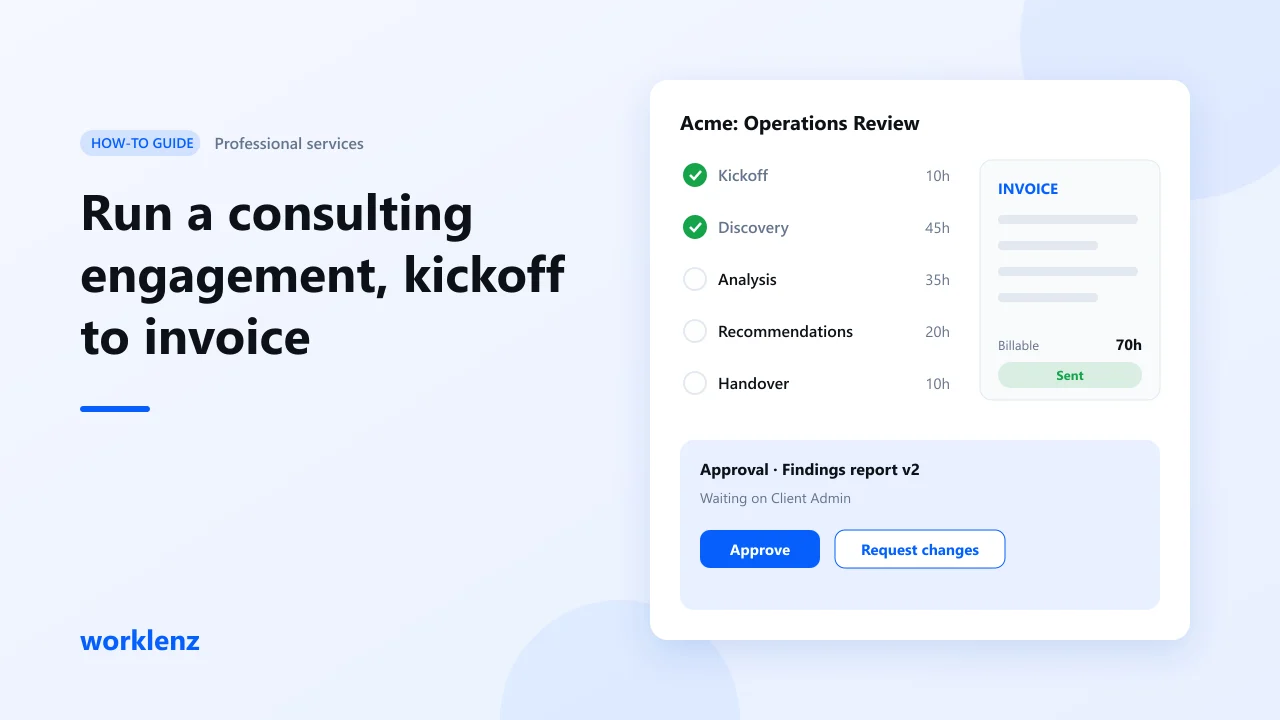
Um projeto de consultoria tem quatro partes móveis: o escopo combinado, as horas que você dedica, as aprovações do cliente e a fatura. Se elas ficam em quatro lugares diferentes, o aumento de escopo acaba sem ser cobrado. No Worklenz você conduz as quatro em um só projeto: fases para o escopo, uma rate card para as horas, o portal do cliente para as aprovações e faturas de cliente no final. A configuração completa exige o plano Business.
O que você vai configurar
| Passo | Recurso do Worklenz |
|---|---|
| 1. Criar o projeto | Modelo Services & Consulting |
| 2. Transformar o escopo em fases | Fases, tarefas, estimativas |
| 3. Precificar as horas | Rate card, valores por membro do projeto |
| 4. Registrar o tempo | Cronômetro, registros manuais, marcação faturável |
| 5. Acompanhar o orçamento | Aba Finance |
| 6. Obter a aprovação | Aprovações no portal do cliente |
| 7. Tratar mudanças de escopo | Solicitações de mudança no portal do cliente |
| 8. Faturar | Relatório de trabalho faturável, faturas de cliente |
Antes de começar
- Tenha em mãos: a proposta de trabalho assinada, o valor (fixo ou por tempo e materiais), a equipe e suas tarifas.
- Exemplo usado aqui: uma revisão de operações de 6 semanas para um cliente de médio porte, por tempo e materiais, estimada em 120 horas.
Passo 1: Crie o projeto com o modelo Services & Consulting
Vá em Projects → Create Project e escolha Services & Consulting. Dê ao projeto o nome do cliente e do contrato (“Acme: Operations Review”). Ajuste as fases e tarefas do modelo à sua proposta de trabalho.
Passo 2: Transforme o escopo em fases
Transforme cada seção da proposta em uma fase e cada entregável em uma tarefa com estimativa.
| Fase | Entregáveis | Estimativa |
|---|---|---|
| Kickoff | Workshop de kickoff, lista de stakeholders, solicitação de dados | 10 h |
| Descoberta | Entrevistas (8), mapeamento de processos | 45 h |
| Análise | Conclusões, opções, modelo de custos | 35 h |
| Recomendações | Relatório, apresentação | 20 h |
| Entrega | Workshop final, plano de implementação | 10 h |
O total (120 h) deve bater com a sua proposta. Se não bater, corrija agora a proposta ou o plano.
Passo 3: Defina as tarifas antes de qualquer registro de tempo
Abra a aba Rate Card. Use a rate card da sua organização (Partner, Senior Consultant, Analyst) ou defina tarifas para cada pessoa neste projeto. Sem tarifas, o custo do tempo aparece como zero e a aba Finance não consegue lhe dizer nada.
Passo 4: Registre cada hora, faturável ou não
Os consultores registram o tempo nas tarefas com o cronômetro ou manualmente. O trabalho do cliente é billable. Revisões internas, viagens que você não cobra e retrabalho são non-billable. Registrar com honestidade o tempo não faturável é como você descobre onde os contratos perdem dinheiro.
Passo 5: Acompanhe orçamento versus realizado toda semana
Informe o valor do contrato como orçamento na aba Finance. Toda semana, compare o orçamento consumido com o andamento das fases. Se a Descoberta já usou 60% das horas com metade das entrevistas feitas, converse com o cliente agora.
Passo 6: Obtenha a aprovação no portal do cliente
Convide o patrocinador do cliente como Client Admin. Compartilhe as tarefas e os arquivos que ele precisa ver e mantenha privadas as anotações internas. Use Preview as client para conferir antes de enviar o convite.
No fim de cada fase, crie uma aprovação (por exemplo, “Findings report v2”). Só um Client Admin pode aprovar ou pedir mudanças, e a decisão fica registrada com quem a tomou e quando. Chega de e-mails do tipo “achei que vocês tinham concordado”.
Passo 7: Registre mudanças de escopo como solicitações de mudança
Quando o cliente pedir “mais uma visita ao local”, peça que ele envie como solicitação de mudança no portal. Você fica com o registro do que foi pedido, quando e em que status. Adicione o trabalho extra como novas tarefas com estimativa, para que seja acompanhado e faturado.
Passo 8: Fature a partir das horas faturáveis
Execute o relatório de trabalho faturável do período para ver as horas faturáveis por pessoa e tarefa. Crie a fatura de cliente no Worklenz, envie e baixe uma cópia para a sua contabilidade. Quando o cliente pagar, marque como paga ou registre o pagamento manualmente. (Hoje os clientes não podem pagar online pelo Worklenz.)
Exemplo prático
| Resumo da semana 4 | |
|---|---|
| Horas estimadas | 120 h |
| Horas registradas | 78 h (70 faturáveis, 8 não faturáveis) |
| Fases concluídas | Kickoff, Descoberta |
| Solicitações de mudança | 1 aprovada: visita extra, +8 h |
Você está no ritmo em horas, e a visita extra está aprovada, registrada e faturável, em vez de absorvida.
Erros comuns
- Escopo no PDF, não no plano. Se os entregáveis não são tarefas com estimativa, você não vê os estouros.
- Mudanças de escopo combinadas de boca. Use solicitações de mudança.
- Tarifas adicionadas só na hora da fatura. Defina-as no primeiro dia.
Checklist
- Proposta de trabalho transformada em fases e tarefas estimadas
- Rate card definida
- Tempo faturável e não faturável registrado toda semana
- Client Admin convidado e visão do portal conferida
- Aprovação criada no fim de cada fase
- Mudanças de escopo registradas como solicitações de mudança
- Fatura criada a partir do trabalho faturável
Perguntas frequentes
Isso funciona para contratos de preço fixo?
O cliente pode ver as nossas horas?
De que plano eu preciso?
Conduza o seu próximo contrato em um só lugar.
Comece um teste de 14 dias do BusinessVeja também: Modelo Services & Consulting · Software PSA · Como acompanhar o orçamento de um projeto versus o realizado