
So führen Sie ein Beratungsmandat vom Kickoff bis zur Rechnung
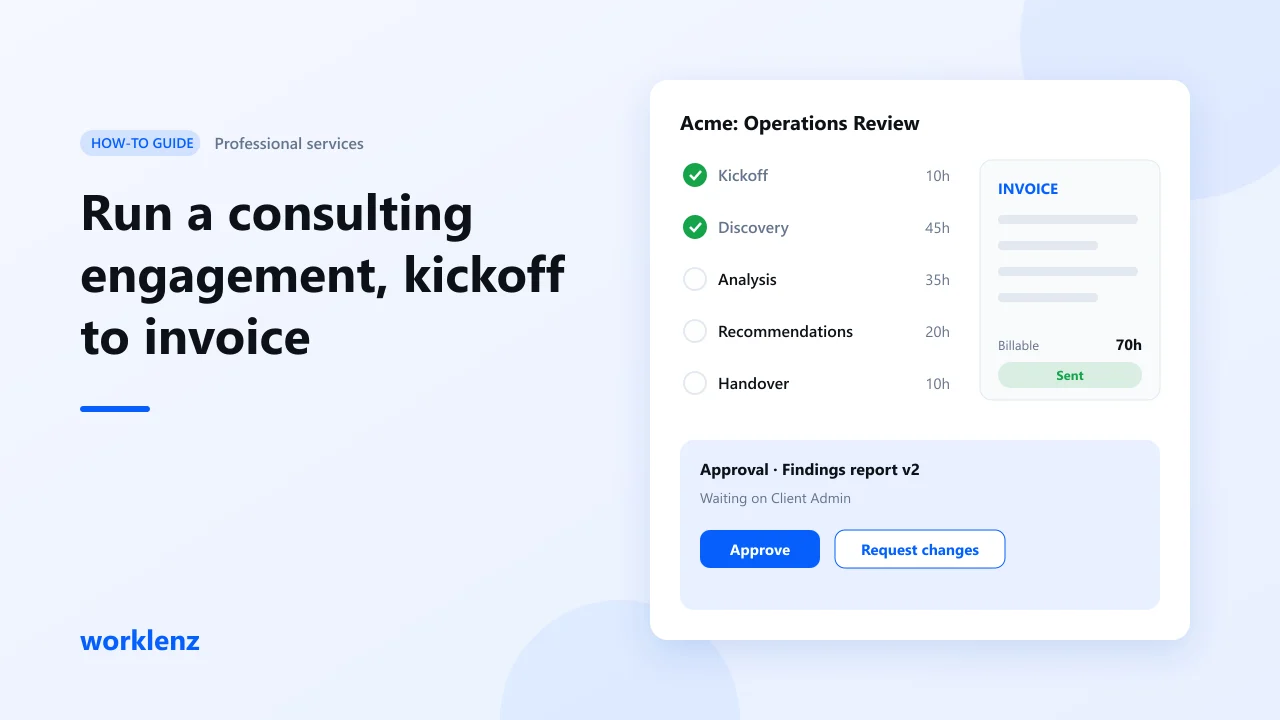
Ein Beratungsmandat hat vier bewegliche Teile: den vereinbarten Leistungsumfang, die geleisteten Stunden, die Freigaben des Kunden und die Rechnung. Liegen sie an vier verschiedenen Orten, bleibt Scope Creep unbezahlt. In Worklenz führen Sie alle vier in einem Projekt: Phasen für den Leistungsumfang, eine Rate Card für die Stunden, das Kundenportal für Freigaben und am Ende Kundenrechnungen. Für das vollständige Setup brauchen Sie den Business-Tarif.
Was Sie einrichten
| Schritt | Worklenz-Funktion |
|---|---|
| 1. Das Mandat anlegen | Vorlage Services & Consulting |
| 2. Den Leistungsumfang auf Phasen abbilden | Phasen, Aufgaben, Schätzungen |
| 3. Die Stunden bepreisen | Rate Card, Sätze pro Projektmitglied |
| 4. Zeit erfassen | Timer, manuelle Einträge, Flag „abrechenbar“ |
| 5. Das Budget im Blick behalten | Finance-Tab |
| 6. Freigabe einholen | Freigaben im Kundenportal |
| 7. Änderungen des Umfangs steuern | Änderungsanfragen im Kundenportal |
| 8. Abrechnen | Bericht zu abrechenbarer Arbeit, Kundenrechnungen |
Bevor Sie beginnen
- Halten Sie bereit: das unterschriebene Leistungsverzeichnis, das Honorar (Festpreis oder nach Aufwand), das Team und dessen Sätze.
- Beispiel in diesem Leitfaden: ein sechswöchiges Operations-Review für einen mittelgroßen Kunden, nach Aufwand, geschätzt auf 120 Stunden.
Schritt 1: Legen Sie das Projekt aus der Vorlage Services & Consulting an
Gehen Sie zu Projects → Create Project und wählen Sie Services & Consulting. Benennen Sie das Projekt nach Kunde und Mandat („Acme: Operations Review“). Passen Sie Phasen und Aufgaben der Vorlage an Ihr Leistungsverzeichnis an.
Schritt 2: Bilden Sie den Leistungsumfang auf Phasen ab
Machen Sie aus jedem Abschnitt des Leistungsverzeichnisses eine Phase und aus jedem Arbeitsergebnis eine Aufgabe mit Schätzung.
| Phase | Arbeitsergebnisse | Schätzung |
|---|---|---|
| Kickoff | Kickoff-Workshop, Stakeholder-Liste, Datenanfrage | 10 h |
| Discovery | Interviews (8), Prozessaufnahme | 45 h |
| Analyse | Erkenntnisse, Optionen, Kostenmodell | 35 h |
| Empfehlungen | Bericht, Präsentation | 20 h |
| Übergabe | Abschluss-Workshop, Umsetzungsplan | 10 h |
Die Summe (120 h) sollte zu Ihrem Angebot passen. Wenn nicht, korrigieren Sie jetzt das Angebot oder den Plan.
Schritt 3: Legen Sie Sätze fest, bevor jemand Zeit erfasst
Öffnen Sie den Tab Rate Card. Nutzen Sie die Rate Card Ihrer Organisation (Partner, Senior Consultant, Analyst) oder legen Sie Sätze für jede Person in diesem Projekt fest. Ohne Sätze werden die Zeitkosten als null angezeigt, und der Finance-Tab kann Ihnen nichts sagen.
Schritt 4: Erfassen Sie jede Stunde, abrechenbar oder nicht
Berater erfassen Zeit mit dem Timer oder manuell auf Aufgaben. Kundenarbeit ist billable. Interne Reviews, nicht berechnete Reisen und Nacharbeit sind non-billable. Ehrliche nicht abrechenbare Zeit zeigt Ihnen, wo Mandate Geld verlieren.
Schritt 5: Vergleichen Sie Budget und Ist wöchentlich
Tragen Sie das Mandatshonorar als Budget im Finance-Tab ein. Vergleichen Sie jede Woche das verbrauchte Budget mit dem Phasenfortschritt. Wenn Discovery 60 % der Stunden verbraucht hat, aber erst die Hälfte der Interviews geführt ist, sprechen Sie den Kunden jetzt darauf an.
Schritt 6: Holen Sie die Freigabe im Kundenportal ein
Laden Sie den Sponsor des Kunden als Client Admin ein. Geben Sie die Aufgaben und Dateien frei, die er sehen soll, und halten Sie interne Arbeitsnotizen privat. Prüfen Sie mit Preview as client, bevor Sie die Einladung senden.
Erstellen Sie am Ende jeder Phase eine Freigabe (zum Beispiel „Findings report v2“). Nur ein Client Admin kann freigeben oder Änderungen anfordern, und die Entscheidung wird mit Person und Zeitpunkt festgehalten. Schluss mit „Ich dachte, Sie hätten zugestimmt“-E-Mails.
Schritt 7: Erfassen Sie Änderungen des Umfangs als Änderungsanfragen
Wenn der Kunde „noch einen Vor-Ort-Besuch“ wünscht, bitten Sie ihn, das als Änderungsanfrage im Portal einzureichen. Sie erhalten einen Nachweis, was wann angefragt wurde und welchen Status es hat. Legen Sie die zusätzliche Arbeit als neue Aufgaben mit Schätzung an, damit sie erfasst und abgerechnet wird.
Schritt 8: Rechnen Sie aus den abrechenbaren Stunden ab
Führen Sie den Bericht zu abrechenbarer Arbeit für den Zeitraum aus, um abrechenbare Stunden nach Person und Aufgabe zu sehen. Erstellen Sie die Kundenrechnung in Worklenz, versenden Sie sie und laden Sie eine Kopie für Ihre Buchhaltung herunter. Wenn der Kunde zahlt, markieren Sie sie als bezahlt oder erfassen die Zahlung manuell. (Kunden können derzeit nicht online über Worklenz bezahlen.)
Praxisbeispiel
| Stand in Woche 4 | |
|---|---|
| Geschätzte Stunden | 120 h |
| Erfasste Stunden | 78 h (70 abrechenbar, 8 nicht abrechenbar) |
| Abgeschlossene Phasen | Kickoff, Discovery |
| Änderungsanfragen | 1 genehmigt: zusätzlicher Vor-Ort-Besuch, +8 h |
Bei den Stunden liegen Sie im Plan, und der zusätzliche Vor-Ort-Besuch ist genehmigt, erfasst und abrechenbar, statt stillschweigend übernommen zu werden.
Häufige Fehler
- Der Leistungsumfang steht im PDF, nicht im Plan. Wenn Arbeitsergebnisse keine Aufgaben mit Schätzung sind, sehen Sie Überschreitungen nicht.
- Mündliche Änderungen des Umfangs. Nutzen Sie Änderungsanfragen.
- Sätze erst bei der Rechnung hinzufügen. Legen Sie sie am ersten Tag fest.
Checkliste
- Leistungsverzeichnis auf Phasen und geschätzte Aufgaben abgebildet
- Rate Card festgelegt
- Abrechenbare und nicht abrechenbare Zeit wöchentlich erfasst
- Client Admin eingeladen und Portalansicht in der Vorschau geprüft
- Am Ende jeder Phase eine Freigabe erstellt
- Änderungen des Umfangs als Änderungsanfragen erfasst
- Rechnung aus abrechenbarer Arbeit erstellt
FAQ
Funktioniert das auch bei Festpreis-Mandaten?
Kann der Kunde unsere Stunden sehen?
Welchen Tarif brauche ich?
Führen Sie Ihr nächstes Mandat an einem Ort.
14 Tage Business kostenlos testenSiehe auch: Vorlage Services & Consulting · PSA-Software · Projektbudget vs. Ist verfolgen