
Cómo seguir el presupuesto de un proyecto frente al coste real
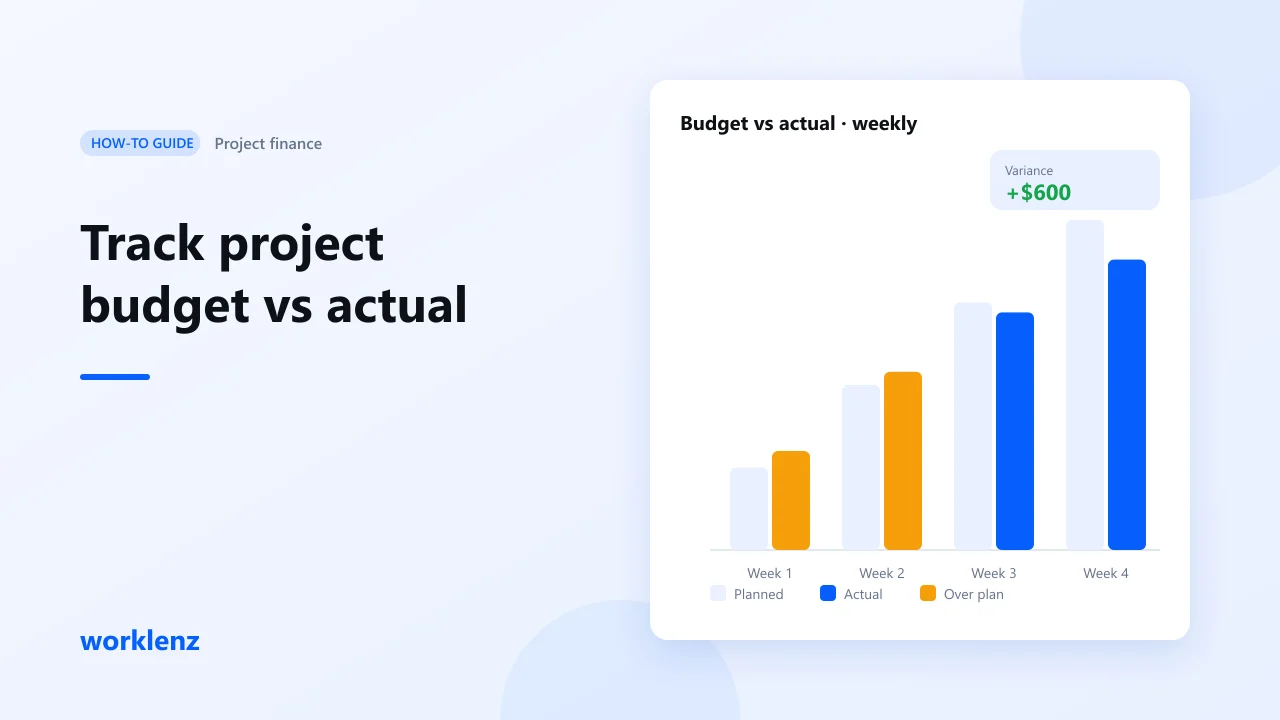
Para seguir el presupuesto de un proyecto frente al coste real, necesitas tres cosas en un solo lugar: las horas que registra la gente, la tarifa que cuesta cada hora y cualquier coste que no sea tiempo. Worklenz multiplica las horas registradas por tu rate card, suma los costes fijos y compara el total con tu presupuesto mientras se hace el trabajo. El registro de tiempo está en Pro; la pestaña Finance y las rate cards están en Business.
Las cuatro ideas que necesitas
No hace falta un título en contabilidad. Hacen falta cuatro palabras.
| Idea | Significado sencillo | Ejemplo |
|---|---|---|
| Coste | Lo que cuesta el trabajo. Sobre todo el tiempo de las personas. | 10 horas × 40 $ = 400 $ |
| Ingresos | El dinero que entra. En trabajo para clientes, normalmente horas facturables o una tarifa fija. | 10 horas facturables × 90 $ = 900 $ |
| Presupuesto | Lo que planeabas gastar. Solo es útil si lo comparas mientras el proyecto está en marcha. | 5.000 $ |
| Beneficio (o pérdida) | Ingresos menos coste. | 900 $ − 400 $ = 500 $ |
Todo lo demás se construye sobre esto.
Por qué las cifras suelen llegar demasiado tarde
Las ideas son sencillas. El problema es la entrega. El tiempo está en una aplicación, las tareas en otra y el presupuesto en una hoja de cálculo que alguien actualiza una vez al mes. Cuando alguien la mira, ya es tarde para cambiar el resultado. Cuando el trabajo y el dinero viven separados, la gente toma decisiones sin saber lo que cuestan.
Qué vas a configurar
| Paso | Función de Worklenz |
|---|---|
| 1. Registrar el tiempo | Temporizador de tareas, registros manuales de tiempo |
| 2. Separar el trabajo facturable | Marca facturable |
| 3. Poner precio a cada hora | Rate cards (organización y por proyecto) |
| 4. Añadir costes que no son tiempo | Costes fijos en las tareas |
| 5. Fijar el presupuesto | Presupuesto del proyecto en la pestaña Finance |
| 6. Leer presupuesto frente a real | Pestaña Finance |
| 7. Ver todos los proyectos | Finance Overview, exportación |
Paso 1: Registra el tiempo donde se hace el trabajo
Inicia el temporizador en una tarea o añade horas manualmente después. El tiempo se suma automáticamente a nivel de proyecto, así que hay un solo conjunto de cifras para todos. Sin copiar desde un temporizador aparte.
Paso 2: Marca el tiempo como facturable o no facturable
Las horas facturables cuentan para los ingresos. Las no facturables (reuniones internas, retrabajo, administración) siguen costando dinero pero no lo aportan. Mantenerlas separadas muestra qué trabajo realmente genera ingresos.
Paso 3: Crea una rate card
Crea una rate card con una tarifa por hora para cada rol (por ejemplo, Diseñador 40 $, Desarrollador 55 $, Project Manager 50 $) y asigna los roles a tu equipo. Puedes sustituir las tarifas de un miembro en un proyecto concreto.
Cuando alguien registra tiempo, Worklenz multiplica las horas por la tarifa. Hasta que existe una rate card, el coste basado en tiempo aparece como cero, así que hazlo antes de fiarte de cualquier cifra.
Paso 4: Añade costes fijos
No todo coste es tiempo. Añade un coste fijo a una tarea para compras como inversión publicitaria, licencias o el presupuesto de una imprenta. Se suma al total del proyecto.
Paso 5: Fija el presupuesto del proyecto
En la pestaña Finance del proyecto, introduce el presupuesto. Si trabajas en más de una moneda, Worklenz admite proyectos multimoneda.
Paso 6: Lee presupuesto frente a real
La pestaña Finance muestra:
- presupuesto total y coste real
- presupuesto restante y cuánto se ha consumido, en porcentaje
- la desviación: presupuesto menos real. Positiva significa que estás por debajo del presupuesto.
- el coste desglosado por tarea, para ver adónde fue el dinero
Revísalo cada semana, no al final.
Paso 7: Mira todos los proyectos a la vez
Finance Overview reúne todos los proyectos en una sola vista. Expórtala a una hoja de cálculo cuando necesites compartirla con una dirección o con tu contable.
Ejemplo práctico
Un proyecto de marketing tiene un presupuesto de 5.000 $. Tras la primera semana, la pestaña Finance muestra 1.500 $ gastados: 30 % consumido, 3.500 $ restantes, desviación +3.500 $.
Ahora compáralo con el avance. Si solo el 10 % de las tareas está hecho, gastas tres veces más rápido de lo que entregas. Lo ves en la primera semana, sin formación financiera, y aún tienes opciones: recortar el alcance, mover una fecha o hablar con el cliente antes de que se convierta en pérdida.
Errores comunes
- Sin rate card. El coste parece cero. El beneficio parece estupendo. No lo es.
- Revisar solo al final. Presupuesto frente a real es una herramienta de dirección, no un análisis posterior.
- Olvidar los costes fijos. La inversión publicitaria y las licencias pueden ser la mitad del coste de una campaña.
- Contar el tiempo no facturable como ingreso. Es solo coste.
Lista de comprobación
- Rate card fijada y roles asignados
- El equipo registra tiempo en las tareas, marcado como facturable o no facturable
- Costes fijos añadidos a medida que ocurren
- Presupuesto introducido en la pestaña Finance
- Presupuesto frente a real revisado cada semana
Preguntas frecuentes
¿Qué significa una desviación positiva?
¿Es Worklenz un software de contabilidad?
¿Qué plan incluye las finanzas de proyecto?
Mira presupuesto frente a real en tu próximo proyecto.
Empieza una prueba de 14 días de BusinessRelacionado: Finanzas de proyectos · Registro de tiempo · Cómo gestionar una campaña de cliente y su rentabilidad