
Cómo gestionar una campaña de cliente y su rentabilidad en un solo lugar
La mayoría de las agencias pequeñas llevan las tareas en una herramienta, las horas en otra y el dinero en una hoja de cálculo. Eso hace difícil responder a una pregunta simple: ¿ganó dinero este proyecto? Esta guía muestra cómo llevar una campaña de cliente en un único proyecto de Worklenz, desde la primera tarea hasta la cifra de rentabilidad. Necesitas el plan Business para los pasos de finanzas y portal del cliente; los pasos de tareas y tiempo funcionan en Pro.
Qué vas a configurar
| Paso | Función de Worklenz |
|---|---|
| 1. Crear el proyecto | Plantilla integrada de Marketing |
| 2. Definir la estructura del equipo | Departamentos, practices, puestos |
| 3. Invitar a las personas con el rol adecuado | Roles: Admin, Team Lead, Member, Guest |
| 4. Llevar el trabajo | Task List y Board |
| 5. Registrar tiempo, facturable y no facturable | Temporizador de tareas, registros manuales de tiempo |
| 6. Fijar tarifas | Pestaña Rate Card |
| 7. Leer la rentabilidad | Pestaña Finance, Finance Overview |
| 8. Obtener aprobaciones del cliente | Portal del cliente |
Antes de empezar
- Plan: empieza una prueba de 14 días de Business (sin tarjeta de crédito) si quieres seguir todos los pasos.
- Ten a mano: el presupuesto del cliente, las personas que trabajan en el proyecto y su coste por hora o tarifa de facturación.
- Ejemplo que usamos aquí: una campaña de lanzamiento de producto para un cliente minorista, con un presupuesto de 6.000 $.
Paso 1: Crea el proyecto con la plantilla de Marketing
Ve a Projects → Create Project, abre las plantillas y elige Marketing. Worklenz copia una estructura ya preparada en el proyecto nuevo: estados (To Do, Doing, Done), etiquetas como Campaign management y Email marketing, y fases.
Algo importante: las tareas de la plantilla llegan sin fechas de vencimiento ni responsables. Repasa la lista una vez y añade fechas, prioridades y responsables antes de invitar a nadie. Una plantilla te da estructura, no un calendario.
Paso 2: Configura departamentos, practices y puestos
Antes de invitar a nadie, abre Settings y añade tus departamentos, practices y puestos. Lleva cinco minutos y compensa después: los mismos campos aparecen como filtros en los informes de tiempo, así que puedes ver las horas por practice, no solo por persona.
Paso 3: Invita a las personas con el rol adecuado
Invitar a alguien es un solo cuadro de diálogo: escribe un correo, elige un rol y envía. El rol decide lo que ve.
| Rol | Persona típica | Qué ve |
|---|---|---|
| Owner / Admin | Dueño de la agencia, responsable de operaciones | Todo, incluido Finance |
| Team Lead | Responsable de cuenta o de proyecto | El trabajo de su equipo, sin la pestaña Finance |
| Member | Diseñador, redactor | Sus proyectos y tareas |
| Guest | Freelance o socio | Pestañas del proyecto de solo lectura |
Mantén Finance para el propietario y los admins. Los Team Leads necesitan llevar el trabajo, no ver los márgenes.
Paso 4: Lleva el trabajo en el tablero
Alterna entre Task List y Board. En el tablero, arrastra las tarjetas de To Do a Doing y a Done. Cada tarjeta muestra su etiqueta, prioridad, fecha de vencimiento y responsables, así que una reunión de seguimiento dura dos minutos en lugar de quince.
Paso 5: Registra tiempo en cada tarea
Inicia el temporizador en una tarea o añade el tiempo manualmente después. Marca cada registro como billable o non-billable. Las reuniones internas y el retrabajo suelen ser no facturables; el trabajo para el cliente es facturable.
El tiempo registrado alimenta el panel de inicio y los informes. La Members Time Sheet muestra el tiempo registrado frente a la capacidad esperada, y la Projects Time Sheet las horas por proyecto. Si facturas por horas, esta separación hace que tu factura sea fácil de defender.
Paso 6: Añade una rate card antes de fiarte de las cifras
Es el paso que casi todos se saltan. En el proyecto, abre la pestaña Rate Card (junto a Finance) y fija una tarifa por hora para cada rol. Puedes usar la rate card de tu organización o fijar tarifas para cada miembro en este proyecto.
Por qué importa: el coste del tiempo es cero hasta que existen tarifas. En una prueba real, 1 h 23 min de tiempo registrado mostraban un coste de tiempo de 0,00 hasta que se añadió una rate card. Fija las tarifas el primer día, no al final.
Paso 7: Lee la pestaña Finance
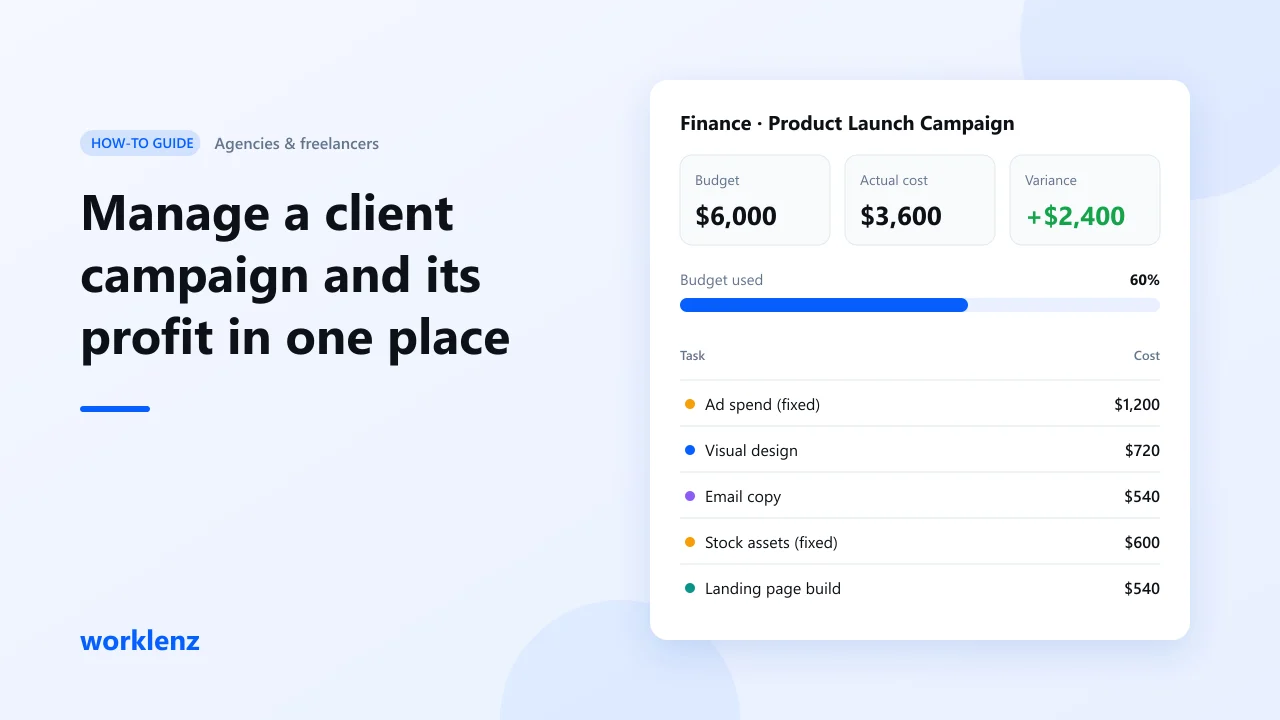
Abre la pestaña Finance. Muestra:
- el presupuesto del proyecto
- el coste real total, dividido en costes fijos y coste basado en tiempo
- la desviación (presupuesto menos real) y el presupuesto consumido, en porcentaje
- el presupuesto restante
- una tabla de costes por tarea
Añade costes fijos para todo lo que no sea tiempo: inversión publicitaria, fotos de stock, el presupuesto de una imprenta.
Para la vista de agencia, abre Finance Overview. Reúne todos los proyectos en un solo lugar y admite más de una moneda, lo que ayuda si tus clientes pagan en monedas distintas. Puedes exportar los datos cuando tu contable te los pida.
Paso 8: Consigue aprobaciones del cliente en el portal
Invita al cliente al portal del cliente. Recibe una invitación por correo e inicia sesión con un código de un solo uso enviado a su correo, así que no hay contraseña que olvidar.
En el portal, el cliente ve sus proyectos, hitos, debates, aprobaciones y solicitudes de cambio. Crea una solicitud de aprobación (por ejemplo, “Final launch visuals”) y esperará en su página Approvals hasta que un Client Admin la apruebe o pida cambios. Usa antes Preview as client para comprobar lo que verá. Las tareas internas, los archivos y los borradores de aprobación permanecen ocultos.
Ejemplo práctico
| Concepto | Importe |
|---|---|
| Presupuesto | 6.000 $ |
| Costes fijos (inversión publicitaria, recursos de stock) | 1.800 $ |
| Coste de tiempo: 40 h a una tarifa media de 45 $ | 1.800 $ |
| Coste real | 3.600 $ |
| Desviación | +2.400 $ (60 % del presupuesto consumido) |
Si el 60 % del presupuesto se ha gastado y solo el 40 % de las tareas está hecho, lo sabes en la segunda semana, no después de la factura. Habla con el cliente sobre el alcance mientras aún tienes opciones.
Errores comunes
- Sin rate card. El coste del tiempo se queda en cero y el proyecto parece más rentable de lo que es.
- Todo facturable. Marca el tiempo interno como no facturable, o tu tarifa efectiva parecerá errónea.
- Plantilla usada tal cual. Las tareas de la plantilla no tienen fechas. Añádelas antes de compartir el plan.
- Finance visible para todos. Mantenlo para propietarios y admins.
Lista de comprobación
- Proyecto creado con la plantilla de Marketing, con fechas y responsables añadidos
- Departamentos, practices y puestos configurados
- Cada persona invitada con el rol adecuado
- Rate card fijada antes del primer registro de tiempo
- Presupuesto y costes fijos introducidos en Finance
- Cliente invitado al portal, vista comprobada con Preview as client
Preguntas frecuentes
¿Sustituye Worklenz a mi software de contabilidad?
¿Pueden los clientes pagar facturas en línea en Worklenz?
¿Qué plan necesito?
¿Puedo reutilizar esta configuración para el siguiente cliente?
Pruébalo en tu próximo proyecto de cliente.
No se necesita tarjeta de crédito.
Empieza una prueba de 14 días de BusinessRelacionado: Plantilla de Marketing · Portal del cliente · Finanzas de proyectos · Cómo registrar horas facturables