
Como gerenciar uma campanha de cliente e o seu lucro em um só lugar
A maioria das pequenas agências mantém as tarefas em uma ferramenta, as horas em outra e o dinheiro em uma planilha. Isso dificulta responder a uma pergunta simples: esse projeto deu dinheiro? Este guia mostra como conduzir uma campanha de cliente em um único projeto do Worklenz, da primeira tarefa até o número do lucro. Você precisa do plano Business para as etapas de finanças e portal do cliente; as etapas de tarefas e tempo funcionam no Pro.
O que você vai configurar
| Passo | Recurso do Worklenz |
|---|---|
| 1. Criar o projeto | Modelo de Marketing integrado |
| 2. Montar a estrutura da equipe | Departamentos, practices, cargos |
| 3. Convidar pessoas com a função certa | Funções: Admin, Team Lead, Member, Guest |
| 4. Conduzir o trabalho | Task List e Board |
| 5. Registrar tempo, faturável e não faturável | Cronômetro de tarefas, registros manuais de tempo |
| 6. Definir tarifas | Aba Rate Card |
| 7. Ler o lucro | Aba Finance, Finance Overview |
| 8. Obter aprovações do cliente | Portal do cliente |
Antes de começar
- Plano: comece um teste de 14 dias do Business (sem cartão de crédito) se quiser acompanhar todos os passos.
- Tenha em mãos: o orçamento do cliente, as pessoas envolvidas e o custo por hora ou a tarifa de cobrança de cada uma.
- Exemplo usado aqui: uma campanha de lançamento de produto para um cliente do varejo, com orçamento de US$ 6.000.
Passo 1: Crie o projeto com o modelo de Marketing
Vá em Projects → Create Project, abra os modelos e escolha Marketing. O Worklenz copia uma estrutura pronta para o novo projeto: status (To Do, Doing, Done), etiquetas como Campaign management e Email marketing, e fases.
Um detalhe importante: as tarefas do modelo chegam sem datas de vencimento e sem responsáveis. Percorra a lista uma vez e adicione datas, prioridades e responsáveis antes de convidar alguém. Um modelo dá estrutura, não cronograma.
Passo 2: Configure departamentos, practices e cargos
Antes de convidar as pessoas, abra Settings e adicione seus departamentos, practices e cargos. Leva cinco minutos e compensa depois: os mesmos campos aparecem como filtros nos relatórios de tempo, então você vê horas por practice, não só por pessoa.
Passo 3: Convide pessoas com a função certa
Convidar alguém é uma única janela: digite um e-mail, escolha uma função e envie. A função define o que a pessoa vê.
| Função | Pessoa típica | O que vê |
|---|---|---|
| Owner / Admin | Dono da agência, responsável de operações | Tudo, inclusive Finance |
| Team Lead | Líder de contas ou de projetos | O trabalho da própria equipe, sem a aba Finance |
| Member | Designer, redator | Seus projetos e tarefas |
| Guest | Freelancer ou parceiro | Abas do projeto somente leitura |
Mantenha o Finance com o dono e os admins. Os Team Leads precisam conduzir o trabalho, não ver as margens.
Passo 4: Conduza o trabalho no quadro
Alterne entre Task List e Board. No quadro, arraste os cartões de To Do para Doing e para Done. Cada cartão mostra a etiqueta, a prioridade, a data de vencimento e os responsáveis, então uma reunião de acompanhamento leva dois minutos em vez de quinze.
Passo 5: Registre tempo em cada tarefa
Inicie o cronômetro em uma tarefa ou adicione o tempo manualmente depois. Marque cada registro como billable ou non-billable. Reuniões internas e retrabalho costumam ser não faturáveis; o trabalho do cliente é faturável.
O tempo registrado alimenta o painel inicial e os relatórios. A Members Time Sheet mostra o tempo registrado em relação à capacidade esperada, e a Projects Time Sheet mostra as horas por projeto. Se você fatura por hora, essa separação torna sua fatura fácil de defender.
Passo 6: Adicione uma rate card antes de confiar nos números
Este é o passo que as pessoas pulam. No projeto, abra a aba Rate Card (ao lado de Finance) e defina uma tarifa por hora para cada função. Você pode usar a rate card da sua organização ou definir tarifas para cada membro neste projeto.
Por que isso importa: o custo do tempo é zero até que existam tarifas. Em um teste prático, 1 h 23 min de tempo registrado mostravam custo de tempo de 0,00 até que uma rate card fosse adicionada. Defina as tarifas no primeiro dia, não no final.
Passo 7: Leia a aba Finance
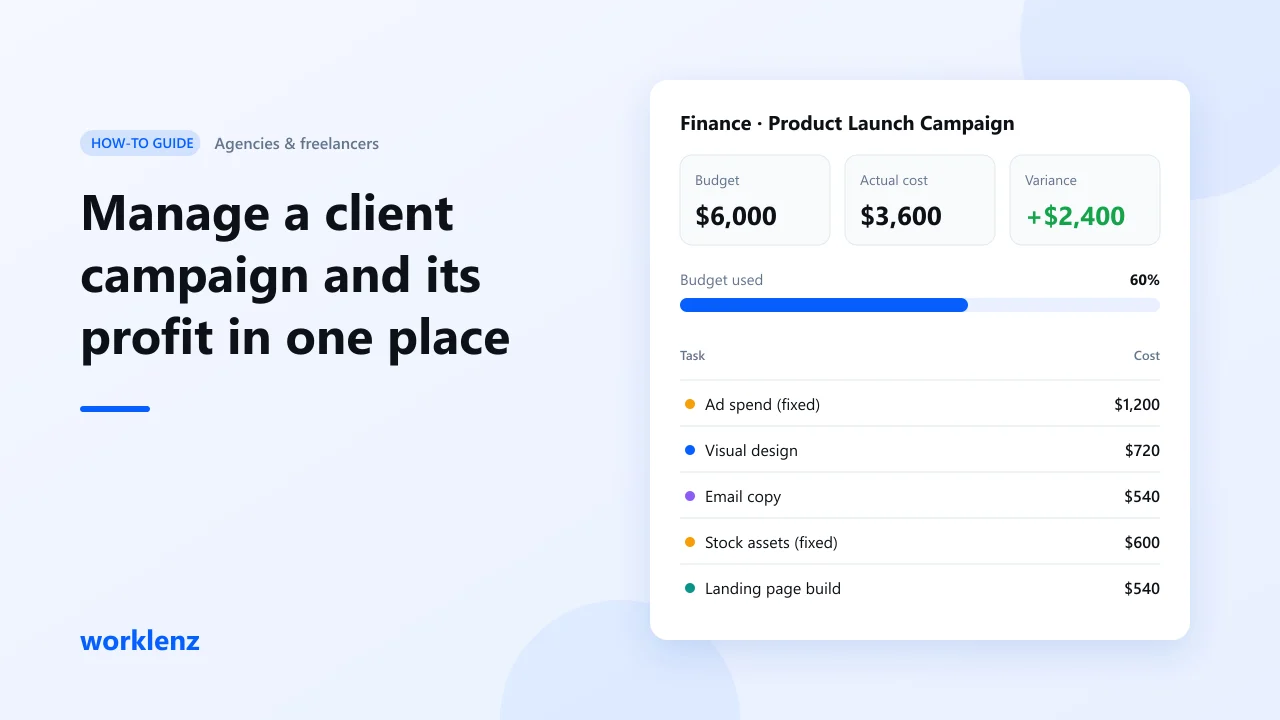
Abra a aba Finance. Ela mostra:
- o orçamento do projeto
- o custo real total, dividido em custos fixos e custo baseado em tempo
- a variação (orçamento menos realizado) e o orçamento usado, em porcentagem
- o orçamento restante
- uma tabela de custos por tarefa
Adicione custos fixos para tudo que não é tempo: investimento em anúncios, fotos de banco de imagens, o orçamento de uma gráfica.
Para a visão da agência, abra o Finance Overview. Ele reúne todos os projetos em um só lugar e trabalha com mais de uma moeda, o que ajuda se seus clientes pagam em moedas diferentes. Você pode exportar os dados quando o contador pedir.
Passo 8: Obtenha aprovações do cliente no portal
Convide o cliente para o portal do cliente. Ele recebe um convite por e-mail e entra com um código de uso único enviado ao seu e-mail, então não há senha para esquecer.
No portal, o cliente vê seus projetos, marcos, discussões, aprovações e solicitações de mudança. Crie uma solicitação de aprovação (por exemplo, “Final launch visuals”) e ela aguarda na página Approvals dele até que um Client Admin aprove ou peça mudanças. Use antes o Preview as client para conferir o que ele verá. Tarefas internas, arquivos e rascunhos de aprovação ficam ocultos.
Exemplo prático
| Item | Valor |
|---|---|
| Orçamento | US$ 6.000 |
| Custos fixos (anúncios, recursos de banco de imagens) | US$ 1.800 |
| Custo de tempo: 40 h a uma tarifa média de US$ 45 | US$ 1.800 |
| Custo real | US$ 3.600 |
| Variação | +US$ 2.400 (60% do orçamento usado) |
Se 60% do orçamento já foi gasto e só 40% das tarefas estão prontas, você sabe na segunda semana, não depois da fatura. Converse com o cliente sobre o escopo enquanto ainda há opções.
Erros comuns
- Sem rate card. O custo do tempo fica em zero e o projeto parece mais lucrativo do que é.
- Tudo faturável. Marque o tempo interno como não faturável, ou sua tarifa efetiva parecerá errada.
- Modelo usado do jeito que está. As tarefas do modelo não têm datas. Adicione-as antes de compartilhar o plano.
- Finance visível para todos. Mantenha com donos e admins.
Checklist
- Projeto criado com o modelo de Marketing, com datas e responsáveis adicionados
- Departamentos, practices e cargos configurados
- Cada pessoa convidada com a função certa
- Rate card definida antes do primeiro registro de tempo
- Orçamento e custos fixos informados no Finance
- Cliente convidado para o portal, visão conferida com Preview as client
Perguntas frequentes
O Worklenz substitui o meu software de contabilidade?
Os clientes podem pagar faturas online no Worklenz?
De que plano eu preciso?
Posso reutilizar essa configuração para o próximo cliente?
Experimente no seu próximo projeto de cliente.
Sem necessidade de cartão de crédito.
Comece um teste de 14 dias do BusinessVeja também: Modelo de Marketing · Portal do cliente · Finanças de projetos · Como registrar horas faturáveis