
So steuern Sie Kundenkampagne und Gewinn an einem Ort
Die meisten kleinen Agenturen führen Aufgaben in einem Tool, Stunden in einem anderen und Geld in einer Tabelle. Dadurch ist eine einfache Frage schwer zu beantworten: Hat dieses Projekt Geld verdient? Dieser Leitfaden zeigt, wie Sie eine Kundenkampagne in einem Worklenz-Projekt führen, von der ersten Aufgabe bis zur Gewinnzahl. Für die Schritte zu Finanzen und Kundenportal brauchen Sie den Business-Tarif; die Schritte zu Aufgaben und Zeit funktionieren mit Pro.
Was Sie einrichten
| Schritt | Worklenz-Funktion |
|---|---|
| 1. Das Projekt anlegen | Integrierte Marketing-Vorlage |
| 2. Die Teamstruktur aufbauen | Abteilungen, Practices, Jobtitel |
| 3. Personen mit der richtigen Rolle einladen | Rollen: Admin, Team Lead, Member, Guest |
| 4. Die Arbeit steuern | Task List und Board |
| 5. Zeit erfassen, abrechenbar und nicht abrechenbar | Aufgaben-Timer, manuelle Zeiteinträge |
| 6. Sätze festlegen | Tab Rate Card |
| 7. Den Gewinn ablesen | Finance-Tab, Finance Overview |
| 8. Kundenfreigaben einholen | Kundenportal |
Bevor Sie beginnen
- Tarif: Starten Sie eine 14-tägige Testphase von Business (ohne Kreditkarte), wenn Sie jeden Schritt nachvollziehen möchten.
- Halten Sie bereit: das Budget des Kunden, die beteiligten Personen und deren Stundenkosten oder Verrechnungssätze.
- Beispiel in diesem Leitfaden: eine Produkteinführungskampagne für einen Einzelhandelskunden mit einem Budget von 6.000 $.
Schritt 1: Legen Sie das Projekt aus der Marketing-Vorlage an
Gehen Sie zu Projects → Create Project, öffnen Sie die Vorlagen und wählen Sie Marketing. Worklenz kopiert eine fertige Struktur in das neue Projekt: Status (To Do, Doing, Done), Labels wie Campaign management und Email marketing sowie Phasen.
Wichtig: Aufgaben aus Vorlagen kommen ohne Fälligkeitsdatum und ohne Zuständige. Gehen Sie die Liste einmal durch und ergänzen Sie Termine, Prioritäten und Verantwortliche, bevor Sie jemanden einladen. Eine Vorlage liefert Struktur, keinen Zeitplan.
Schritt 2: Richten Sie Abteilungen, Practices und Jobtitel ein
Öffnen Sie vor dem Einladen von Personen die Settings und legen Sie Ihre Abteilungen, Practices und Jobtitel an. Das dauert fünf Minuten und zahlt sich später aus: Dieselben Felder erscheinen als Filter in den Zeitberichten, sodass Sie Stunden nach Practice sehen können, nicht nur nach Person.
Schritt 3: Laden Sie Personen mit der richtigen Rolle ein
Eine Einladung ist ein Dialog: E-Mail eingeben, Rolle wählen, senden. Die Rolle bestimmt, was die Person sieht.
| Rolle | Typische Person | Was sie sieht |
|---|---|---|
| Owner / Admin | Agenturinhaber, Operations-Leitung | Alles, einschließlich Finance |
| Team Lead | Account- oder Projektleitung | Die Arbeit des eigenen Teams, kein Finance-Tab |
| Member | Designer, Texter | Eigene Projekte und Aufgaben |
| Guest | Freelancer oder Partner | Projekt-Tabs nur lesend |
Lassen Sie Finance bei Inhaber und Admins. Team Leads müssen die Arbeit steuern, nicht die Margen sehen.
Schritt 4: Steuern Sie die Arbeit auf dem Board
Wechseln Sie zwischen Task List und Board. Auf dem Board ziehen Sie Karten von To Do über Doing nach Done. Jede Karte zeigt Label, Priorität, Fälligkeitsdatum und Zuständige, sodass ein Stand-up zwei statt fünfzehn Minuten dauert.
Schritt 5: Erfassen Sie Zeit auf jeder Aufgabe
Starten Sie den Timer an einer Aufgabe oder tragen Sie die Zeit nachträglich manuell ein. Markieren Sie jeden Eintrag als billable oder non-billable. Interne Meetings und Nacharbeit sind meist nicht abrechenbar; Kundenarbeit ist abrechenbar.
Die erfasste Zeit fließt in das Start-Dashboard und die Berichte ein. Das Members Time Sheet zeigt die erfasste Zeit im Verhältnis zur erwarteten Kapazität, das Projects Time Sheet die Stunden pro Projekt. Wenn Sie nach Stunden abrechnen, macht diese Trennung Ihre Rechnung leicht nachvollziehbar.
Schritt 6: Legen Sie eine Rate Card an, bevor Sie den Zahlen trauen
Diesen Schritt überspringen viele. Öffnen Sie im Projekt den Tab Rate Card (neben Finance) und legen Sie einen Stundensatz pro Jobrolle fest. Sie können die Rate Card Ihrer Organisation nutzen oder Sätze für jedes Mitglied in diesem Projekt festlegen.
Warum das wichtig ist: Die zeitbasierten Kosten sind null, solange keine Sätze existieren. In einem Praxistest zeigten 1 h 23 min erfasste Zeit Zeitkosten von 0,00, bis eine Rate Card hinzugefügt wurde. Legen Sie Sätze am ersten Tag fest, nicht am Ende.
Schritt 7: Lesen Sie den Finance-Tab
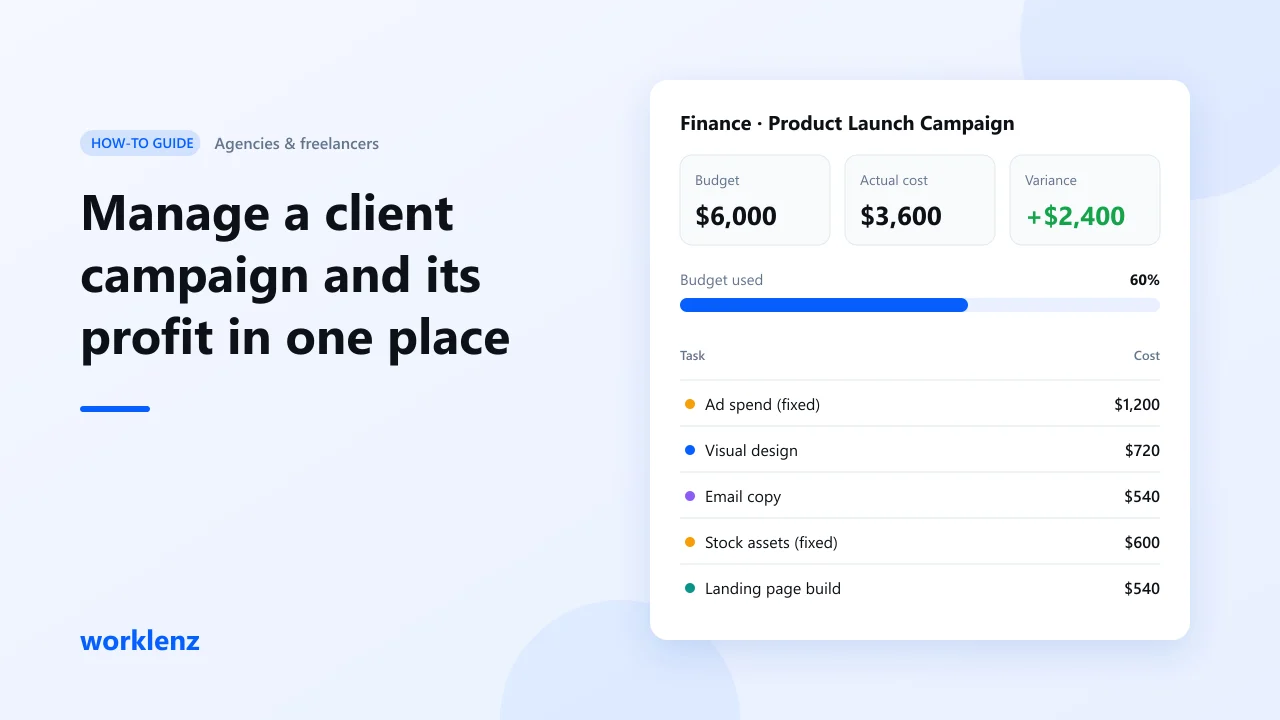
Öffnen Sie den Finance-Tab. Er zeigt:
- das Projektbudget
- die gesamten tatsächlichen Kosten, aufgeteilt in Fixkosten und zeitbasierte Kosten
- die Abweichung (Budget minus Ist) und das verbrauchte Budget in Prozent
- das verbleibende Budget
- eine Kostentabelle pro Aufgabe
Erfassen Sie Fixkosten für alles, was keine Zeit ist: Werbebudget, Stockfotos, ein Druckangebot.
Für die Agenturübersicht öffnen Sie Finance Overview. Sie fasst alle Projekte an einem Ort zusammen und unterstützt mehrere Währungen, was hilft, wenn Ihre Kunden in unterschiedlichen Währungen zahlen. Die Daten lassen sich exportieren, wenn Ihre Buchhaltung sie anfordert.
Schritt 8: Holen Sie Kundenfreigaben im Portal ein
Laden Sie den Kunden in das Kundenportal ein. Er erhält eine E-Mail-Einladung und meldet sich mit einem Einmalcode an, der per E-Mail kommt, sodass es kein Passwort gibt, das man vergessen kann.
Im Portal sieht der Kunde seine Projekte, Meilensteine, Diskussionen, Freigaben und Änderungsanfragen. Erstellen Sie eine Freigabeanfrage (zum Beispiel „Final launch visuals“); sie wartet auf der Seite Approvals des Kunden, bis ein Client Admin sie freigibt oder Änderungen verlangt. Prüfen Sie vorher mit Preview as client, was er sieht. Interne Aufgaben, Dateien und Freigabeentwürfe bleiben verborgen.
Praxisbeispiel
| Position | Betrag |
|---|---|
| Budget | 6.000 $ |
| Fixkosten (Werbebudget, Stock-Assets) | 1.800 $ |
| Zeitkosten: 40 h zu durchschnittlich 45 $ | 1.800 $ |
| Tatsächliche Kosten | 3.600 $ |
| Abweichung | +2.400 $ (60 % des Budgets verbraucht) |
Wenn 60 % des Budgets aufgebraucht sind und erst 40 % der Aufgaben erledigt, wissen Sie das in Woche zwei und nicht erst nach der Rechnung. Sprechen Sie mit dem Kunden über den Umfang, solange Sie noch Optionen haben.
Häufige Fehler
- Keine Rate Card. Die Zeitkosten bleiben bei null, und das Projekt wirkt profitabler, als es ist.
- Alles abrechenbar. Markieren Sie interne Zeit als nicht abrechenbar, sonst wirkt Ihr effektiver Satz falsch.
- Vorlage unverändert übernommen. Vorlagenaufgaben haben keine Termine. Ergänzen Sie sie, bevor Sie den Plan teilen.
- Finance für alle sichtbar. Lassen Sie es bei Inhabern und Admins.
Checkliste
- Projekt aus der Marketing-Vorlage angelegt, Termine und Verantwortliche ergänzt
- Abteilungen, Practices und Jobtitel eingerichtet
- Jede Person mit der richtigen Rolle eingeladen
- Rate Card vor dem ersten Zeiteintrag festgelegt
- Budget und Fixkosten in Finance eingetragen
- Kunde in das Portal eingeladen, Ansicht mit Preview as client geprüft
FAQ
Ersetzt Worklenz meine Buchhaltungssoftware?
Können Kunden Rechnungen online in Worklenz bezahlen?
Welchen Tarif brauche ich?
Kann ich dieses Setup für den nächsten Kunden wiederverwenden?
Probieren Sie es bei Ihrem nächsten Kundenprojekt aus.
Keine Kreditkarte erforderlich.
14 Tage Business kostenlos testenSiehe auch: Marketing-Vorlage · Kundenportal · Projektfinanzen · Abrechenbare Stunden erfassen