
Como identificar membros da equipe sobrecarregados antes que os prazos estourem
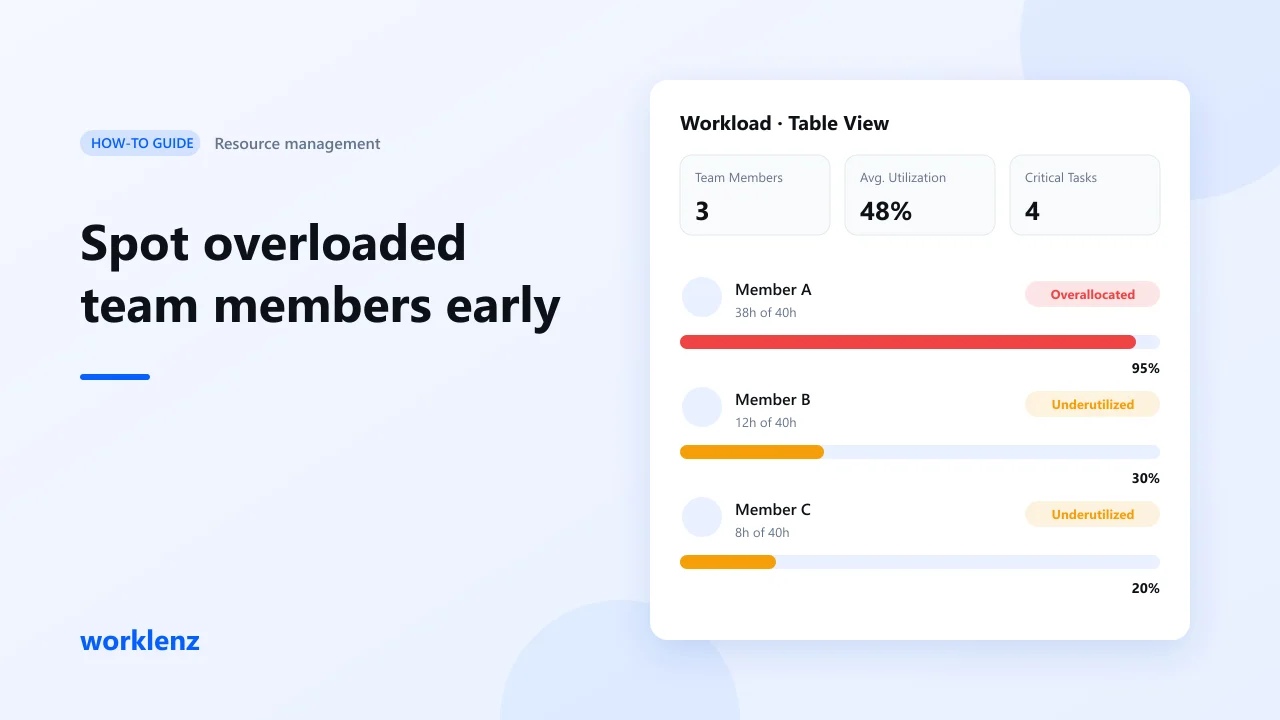
Para identificar cedo um membro da equipe sobrecarregado, compare toda semana as horas de trabalho que cada pessoa tem com as horas que ela realmente dispõe. No Worklenz, essa comparação está na aba Workload do projeto: adicione uma estimativa a cada tarefa e ela mostra a capacidade, as horas alocadas e a utilização por pessoa. A aba Workload está no plano Pro.
Por que a sobrecarga é difícil de ver
Toda equipe tem alguém que sempre diz sim. Essa pessoa parece bem até um prazo estourar. O problema não é que as pessoas não falem; é que uma lista de tarefas mostra o que precisa ser feito, não se a pessoa tem tempo.
Três hábitos escondem a sobrecarga:
- Contar tarefas, não horas. Quatro tarefas pequenas podem dar menos trabalho que uma grande.
- Supor capacidade igual. Pessoas em meio período, férias e outros projetos são esquecidos.
- Reagir tarde. A sobrecarga aparece como prazos perdidos, depois que o estrago já foi feito.
O que a aba Workload mostra
Abra um projeto e clique em Workload. Você tem três visões: Chart View, Calendar View e Table View.
Cartões de resumo no topo:
| Cartão | O que ele diz |
|---|---|
| Team Members | Quantas pessoas estão no projeto e quantas estão sobrealocadas, subutilizadas ou ideais |
| Total Workload | Horas estimadas em toda a equipe, mais as horas efetivamente registradas |
| Average Utilization | Quanto da capacidade da equipe está em uso |
| Tasks | Total de tarefas e quantas são críticas |
A Table View lista cada pessoa com capacidade, horas alocadas, utilização, um rótulo de status e o número de tarefas que ela tem.
Como ler a utilização
Utilização = horas alocadas ÷ capacidade.
| Leitura | O que significa | O que fazer |
|---|---|---|
| Muito baixa | Há espaço para mais, ou está esperando trabalho | Verifique se a pessoa não está bloqueada |
| Equilibrada | O trabalho cabe na capacidade com alguma folga | Deixe como está |
| Muito alta ou acima de 100% | Mais trabalho do que horas | Mova algo esta semana |
Busque o equilíbrio, não o máximo. Uma equipe a 100% toda semana não tem margem para dias de doença nem para a tarefa que leva o dobro do tempo.
A rotina semanal
Passo 1: Adicione estimativas às tarefas
A utilização é calculada em horas. Se as tarefas não têm estimativa, as horas alocadas ficam em zero e todo mundo parece livre. Adicione uma estimativa aproximada a cada tarefa; você pode refiná-la depois.
Passo 2: Marque as folgas
Registre licenças e feriados para que a capacidade reflita a disponibilidade real. Marcar folgas está disponível em todos os planos.
Passo 3: Confira a aba Workload toda segunda-feira
Use o seletor de datas e os filtros para focar esta semana e as pessoas que importam. Procure quem está muito acima ou abaixo dos demais.
Passo 4: Compare pessoas, não só números
Se uma pessoa está muito acima e outra tem folga, você pode reequilibrar. Antes, confira se quem tem folga tem as habilidades certas.
Passo 5: Reequilibre cedo
Reatribua uma tarefa, mude uma data de vencimento ou divida uma tarefa grande entre duas pessoas. Uma pequena mudança na segunda vale mais do que um resgate na quinta.
Passo 6: Distribua as tarefas críticas
O cartão Tasks mostra quantas tarefas são críticas. Se uma pessoa tem a maioria delas, um dia de doença paralisa o projeto, mesmo que as horas dela pareçam normais.
Exemplo prático
Três pessoas, 40 horas cada uma nesta semana:
| Pessoa | Antes | Depois de mover duas tarefas de ~10 h |
|---|---|---|
| A | 38 h (95%) | 28 h (70%) |
| B | 12 h (30%) | 22 h (55%) |
| C | 8 h (20%) | 18 h (45%) |
A média da equipe estava boa antes. A equipe não. Depois da mudança, ninguém está sobrecarregado nem ocioso, e o prazo fica mais seguro.
Erros comuns
- Sem estimativas. A aba parece tranquila quando não está.
- Conferir uma vez por mês. A carga muda toda semana.
- Planejar todos a 100%. Deixe espaço para imprevistos.
Checklist
- Toda tarefa tem uma estimativa
- Folgas registradas
- Aba Workload revisada toda semana
- Conversa com quem está muito acima ou abaixo da média
- Tarefas críticas distribuídas entre mais de uma pessoa
Perguntas frequentes
O Worklenz mostra a carga de trabalho de todos os projetos?
Por que todos aparecem como subutilizados?
Qual plano inclui a aba Workload?
Veja também: Gestão de recursos · Burnout na gestão de projetos · Como conduzir o seu processo seletivo como um projeto