
Cómo detectar a miembros del equipo sobrecargados antes de que se retrasen los plazos
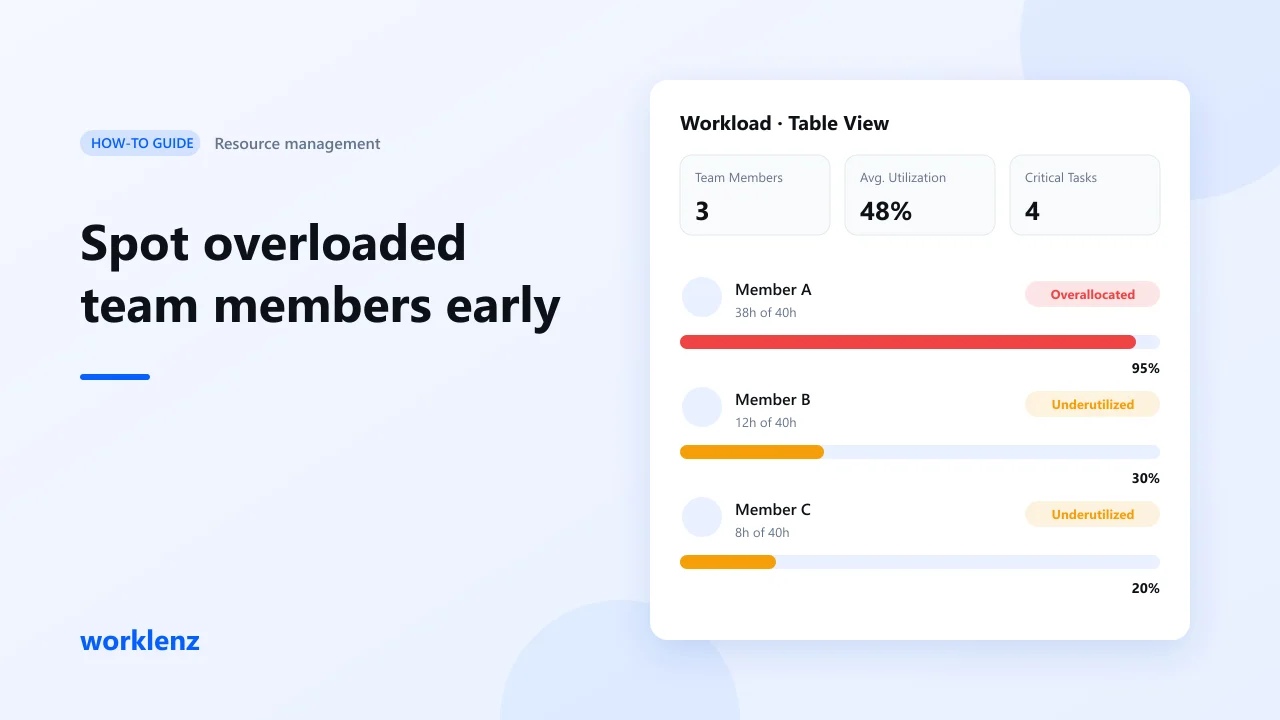
Para detectar pronto a un miembro del equipo sobrecargado, compara cada semana las horas de trabajo que tiene cada persona con las horas de que realmente dispone. En Worklenz esa comparación está en la pestaña Workload del proyecto: añade una estimación a cada tarea y te muestra la capacidad, las horas asignadas y la utilización por persona. La pestaña Workload está en el plan Pro.
Por qué cuesta ver la sobrecarga
Todo equipo tiene a alguien que siempre dice que sí. Parece estar bien hasta que se retrasa un plazo. El problema no es que la gente no hable; es que una lista de tareas muestra qué hay que hacer, no si la persona tiene tiempo.
Tres hábitos que ocultan la sobrecarga:
- Contar tareas, no horas. Cuatro tareas pequeñas pueden ser menos trabajo que una grande.
- Suponer la misma capacidad. Se olvidan las personas a tiempo parcial, las vacaciones y otros proyectos.
- Reaccionar tarde. La sobrecarga aparece como plazos incumplidos, cuando el daño ya está hecho.
Qué muestra la pestaña Workload
Abre un proyecto y haz clic en Workload. Tienes tres vistas: Chart View, Calendar View y Table View.
Tarjetas de resumen en la parte superior:
| Tarjeta | Qué te dice |
|---|---|
| Team Members | Cuántas personas hay en el proyecto y cuántas están sobreasignadas, infrautilizadas u óptimas |
| Total Workload | Horas estimadas en todo el equipo, más las horas realmente registradas |
| Average Utilization | Cuánta de la capacidad del equipo está en uso |
| Tasks | Total de tareas y cuántas son críticas |
La Table View enumera a cada persona con su capacidad, horas asignadas, utilización, una etiqueta de estado y el número de tareas que tiene.
Cómo leer la utilización
Utilización = horas asignadas ÷ capacidad.
| Lectura | Qué significa | Qué hacer |
|---|---|---|
| Muy baja | Hay margen para más, o espera trabajo | Comprueba que no esté bloqueada |
| Equilibrada | El trabajo cabe en la capacidad con algo de holgura | Déjalo así |
| Muy alta o más del 100 % | Más trabajo que horas | Mueve algo esta semana |
Busca el equilibrio, no el máximo. Un equipo al 100 % todas las semanas no tiene margen para bajas por enfermedad ni para la tarea que tarda el doble.
La rutina semanal
Paso 1: Añade estimaciones a las tareas
La utilización se calcula con horas. Si las tareas no tienen estimación, las horas asignadas se quedan en cero y todos parecen libres. Añade una estimación aproximada a cada tarea; puedes afinarla después.
Paso 2: Marca los días libres
Registra permisos y festivos para que la capacidad refleje la disponibilidad real. Marcar días libres está disponible en todos los planes.
Paso 3: Revisa la pestaña Workload cada lunes
Usa el selector de fechas y los filtros para centrarte en esta semana y en las personas que te interesan. Busca a quien esté muy por encima o por debajo del resto.
Paso 4: Compara personas, no solo números
Si una persona está muy por encima y otra tiene margen, puedes reequilibrar. Comprueba antes que quien tiene margen tenga las habilidades adecuadas.
Paso 5: Reequilibra pronto
Reasigna una tarea, mueve una fecha de vencimiento o divide una tarea grande entre dos personas. Un pequeño cambio el lunes vale más que un rescate el jueves.
Paso 6: Reparte las tareas críticas
La tarjeta Tasks muestra cuántas tareas son críticas. Si una persona tiene la mayoría, un día de baja paraliza el proyecto, aunque sus horas parezcan correctas.
Ejemplo práctico
Tres personas, 40 horas cada una esta semana:
| Persona | Antes | Tras mover dos tareas de ~10 h |
|---|---|---|
| A | 38 h (95 %) | 28 h (70 %) |
| B | 12 h (30 %) | 22 h (55 %) |
| C | 8 h (20 %) | 18 h (45 %) |
La media del equipo estaba bien antes. El equipo no. Tras el cambio, nadie está sobrecargado ni ocioso, y el plazo está más seguro.
Errores comunes
- Sin estimaciones. La pestaña parece tranquila cuando no lo está.
- Revisar una vez al mes. La carga cambia cada semana.
- Planificar a todos al 100 %. Deja margen para imprevistos.
Lista de comprobación
- Cada tarea tiene una estimación
- Días libres registrados
- Pestaña Workload revisada cada semana
- Hablado con quien esté muy por encima o por debajo de la media
- Tareas críticas repartidas entre más de una persona
Preguntas frecuentes
¿Muestra Worklenz la carga de trabajo de todos los proyectos?
¿Por qué todos aparecen como infrautilizados?
¿Qué plan incluye la pestaña Workload?
Mira cómo está tu equipo esta semana.
Y abre la pestaña Workload.
Empieza una prueba gratuita de WorklenzRelacionado: Gestión de recursos · Burnout en la gestión de proyectos · Cómo llevar tu proceso de contratación como un proyecto