
So erkennen Sie überlastete Teammitglieder, bevor Termine platzen
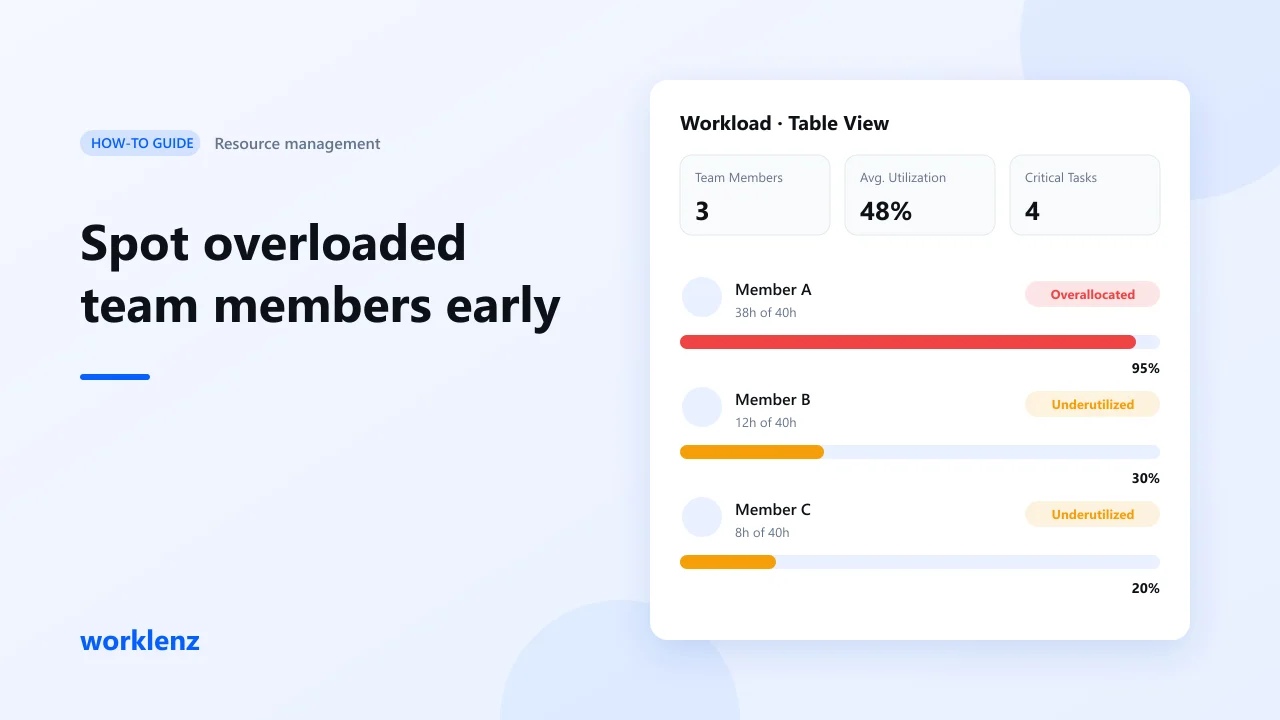
Um ein überlastetes Teammitglied früh zu erkennen, vergleichen Sie jede Woche die Stunden an Arbeit, die jede Person hält, mit den Stunden, die sie tatsächlich hat. In Worklenz finden Sie diesen Vergleich im Workload-Tab des Projekts: Fügen Sie jeder Aufgabe eine Schätzung hinzu, und er zeigt Kapazität, zugewiesene Stunden und Auslastung pro Person. Der Workload-Tab gehört zum Pro-Tarif.
Warum Überlastung schwer zu erkennen ist
Jedes Team hat jemanden, der immer Ja sagt. Diese Person wirkt in Ordnung, bis ein Termin platzt. Das Problem ist nicht, dass Menschen sich nicht melden; eine Aufgabenliste zeigt was zu tun ist, nicht ob die Person die Zeit hat.
Drei Gewohnheiten verbergen Überlastung:
- Aufgaben zählen, nicht Stunden. Vier kleine Aufgaben können weniger Arbeit sein als eine große.
- Gleiche Kapazität annehmen. Teilzeitkräfte, Urlaub und andere Projekte werden vergessen.
- Zu spät reagieren. Überlastung zeigt sich in verpassten Terminen, wenn der Schaden schon entstanden ist.
Was der Workload-Tab zeigt
Öffnen Sie ein Projekt und klicken Sie auf Workload. Sie erhalten drei Ansichten: Chart View, Calendar View und Table View.
Zusammenfassungskarten oben:
| Karte | Was sie Ihnen sagt |
|---|---|
| Team Members | Wie viele Personen im Projekt sind und wie viele überlastet, unterausgelastet oder optimal sind |
| Total Workload | Geschätzte Stunden im Team sowie tatsächlich erfasste Stunden |
| Average Utilization | Wie viel der Teamkapazität genutzt wird |
| Tasks | Gesamtzahl der Aufgaben und wie viele kritisch sind |
Die Table View listet jede Person mit Kapazität, zugewiesenen Stunden, Auslastung, Statuslabel und der Zahl der Aufgaben, die sie hält.
So lesen Sie die Auslastung
Auslastung = zugewiesene Stunden ÷ Kapazität.
| Wert | Bedeutung | Was zu tun ist |
|---|---|---|
| Sehr niedrig | Platz für mehr, oder wartet auf Arbeit | Prüfen, ob die Person blockiert ist |
| Ausgewogen | Arbeit passt zur Kapazität mit etwas Puffer | Nichts ändern |
| Sehr hoch oder über 100 % | Mehr Arbeit als Stunden | Diese Woche etwas verschieben |
Streben Sie Ausgewogenheit an, keine Vollauslastung. Ein Team, das jede Woche bei 100 % liegt, hat keinen Spielraum für Krankheitstage oder die Aufgabe, die doppelt so lange dauert.
Die wöchentliche Routine
Schritt 1: Schätzungen zu Aufgaben hinzufügen
Die Auslastung rechnet mit Stunden. Haben Aufgaben keine Schätzung, bleiben die zugewiesenen Stunden bei null, und alle wirken frei. Fügen Sie jeder Aufgabe eine grobe Schätzung hinzu; Sie können sie später verfeinern.
Schritt 2: Abwesenheiten eintragen
Erfassen Sie Urlaub und Feiertage, damit die Kapazität die tatsächliche Verfügbarkeit widerspiegelt. Das Eintragen von Abwesenheiten ist in jedem Tarif möglich.
Schritt 3: Prüfen Sie den Workload-Tab jeden Montag
Nutzen Sie die Datumsauswahl und Filter, um sich auf diese Woche und die relevanten Personen zu konzentrieren. Achten Sie auf alle, die weit über oder unter den anderen liegen.
Schritt 4: Personen vergleichen, nicht nur Zahlen
Ist eine Person weit über der Kapazität und eine andere hat Luft, können Sie umverteilen. Prüfen Sie vorher, ob die Person mit Luft die passenden Fähigkeiten hat.
Schritt 5: Früh umverteilen
Weisen Sie eine Aufgabe neu zu, verschieben Sie einen Termin oder teilen Sie eine große Aufgabe auf zwei Personen auf. Eine kleine Änderung am Montag schlägt eine Rettungsaktion am Donnerstag.
Schritt 6: Kritische Aufgaben streuen
Die Karte Tasks zeigt, wie viele Aufgaben kritisch sind. Hält eine Person die meisten davon, legt ein Krankheitstag das Projekt lahm, selbst wenn ihre Stunden unauffällig aussehen.
Praxisbeispiel
Drei Personen, je 40 Stunden in dieser Woche:
| Person | Vorher | Nach Verschiebung von zwei Aufgaben à ca. 10 h |
|---|---|---|
| A | 38 h (95 %) | 28 h (70 %) |
| B | 12 h (30 %) | 22 h (55 %) |
| C | 8 h (20 %) | 18 h (45 %) |
Der Teamdurchschnitt war vorher in Ordnung. Das Team war es nicht. Nach der Verschiebung ist niemand überlastet oder unterbeschäftigt, und der Termin ist sicherer.
Häufige Fehler
- Keine Schätzungen. Der Tab wirkt ruhig, ist es aber nicht.
- Einmal im Monat prüfen. Die Auslastung ändert sich wöchentlich.
- Alle auf 100 % planen. Lassen Sie Raum für Überraschungen.
Checkliste
- Jede Aufgabe hat eine Schätzung
- Abwesenheiten erfasst
- Workload-Tab jede Woche geprüft
- Personen weit über oder unter dem Durchschnitt besprochen
- Kritische Aufgaben auf mehr als eine Person verteilt
FAQ
Zeigt Worklenz die Auslastung über alle Projekte hinweg?
Warum erscheinen alle als unterausgelastet?
Welcher Tarif enthält den Workload-Tab?
Sehen Sie, wo Ihr Team diese Woche steht.
Und öffnen Sie den Workload-Tab.
Kostenlose Worklenz-Testphase startenSiehe auch: Ressourcenmanagement · Burnout im Projektmanagement · Den Einstellungsprozess als Projekt führen