
Como controlar quem cria e atribui tarefas
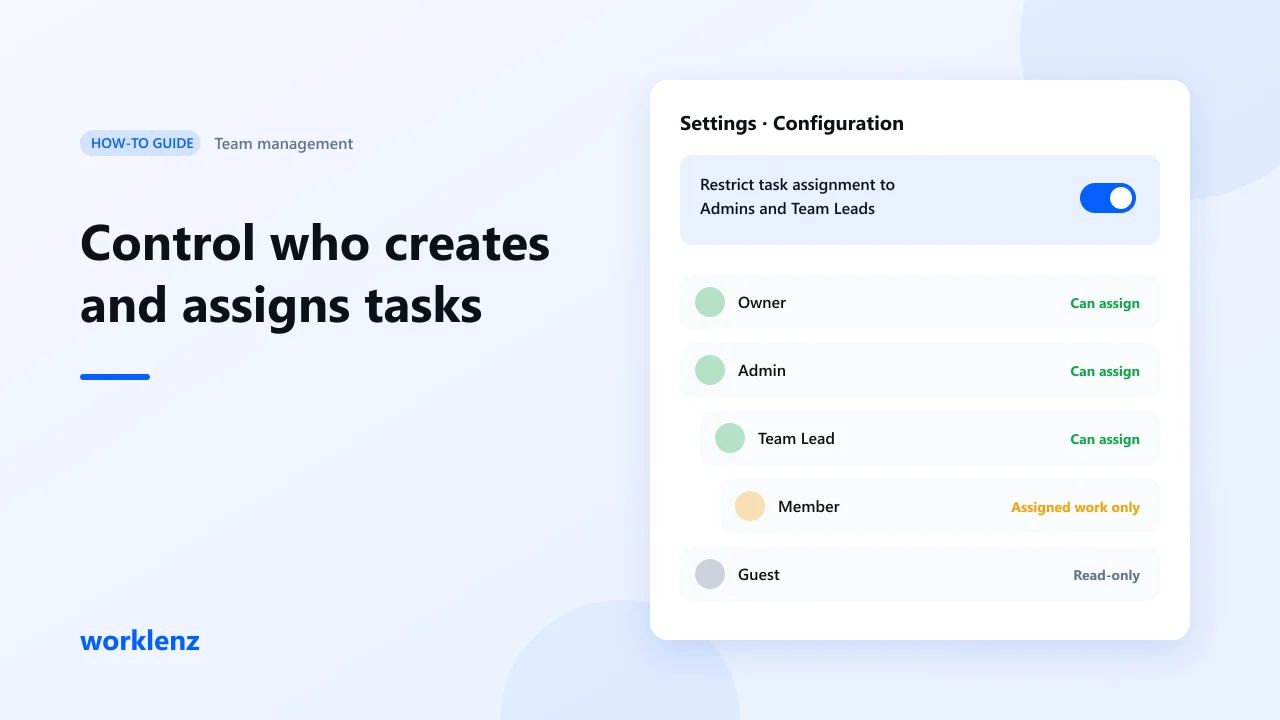
Para controlar quem pode criar e atribuir tarefas, dê a cada pessoa a função certa, coloque os membros sob Team Leads e ative Restrict task assignment to Admins and Team Leads. Os membros continuam a trabalhar no que lhes foi atribuído, mas deixam de poder distribuir trabalho novo. As funções funcionam em todos os planos; a restrição exige Business.
Quando precisa disto
Numa equipe de quatro, qualquer pessoa atribuir qualquer coisa funciona. Por volta das dez pessoas, começa a doer:
- uma designer recebe tarefas de três pessoas e não sabe qual vem primeiro
- os pedidos dos clientes são registados como tarefas por quem viu o e-mail
- ninguém sabe dizer quem aceitou um trabalho
A solução não é ter menos tarefas, mas uma regra clara sobre quem decide.
O que vai configurar
| Passo | Recurso do Worklenz |
|---|---|
| 1. Dar uma função a cada pessoa | Owner, Admin, Team Lead, Project Manager, Member, Guest |
| 2. Criar linhas de subordinação | Atribuição de Team Lead, Bulk Assign Team Lead |
| 3. Decidir quem atribui trabalho | “Restrict task assignment to Admins and Team Leads” |
| 4. Focar os membros no seu trabalho | “Show only assigned tasks to members” (configuração do projeto) |
| 5. Receber externos com segurança | Guests |
Passo 1: Dê a cada pessoa a função certa
| Função | Use para | Pode atribuir trabalho? |
|---|---|---|
| Owner | Proprietário da conta | Sim |
| Admin | Responsável de operações, diretor da agência | Sim |
| Team Lead | Lidera um grupo de membros | Sim |
| Project Manager | Gere projetos específicos | Gere os seus projetos |
| Member | Faz o trabalho | Sim por padrão; não quando a restrição está ativa |
| Guest | Freelancer, prestador, parceiro | Apenas leitura |
Altere uma função na lista de membros da equipe em Settings.
Passo 2: Coloque os membros sob Team Leads
Cada membro pode reportar a um Team Lead. Abra as configurações dos membros da equipe, escolha um membro e clique em Assign Team Lead. Para um grupo inteiro, use Bulk Assign Team Lead: escolha o líder, marque os membros e confira a Assignment Preview antes de confirmar.
A vista de hierarquia da equipe mostra então as linhas de subordinação, a cobertura de cada líder e os unassigned members, as pessoas que ainda não se reportam a ninguém. Limpe primeiro essa lista.
Passo 3: Restrinja quem pode criar e atribuir tarefas
Em Settings → Configuration, ative Restrict task assignment to Admins and Team Leads.
Com a opção ativa:
- só Admins e Team Leads podem criar e atribuir tarefas em todos os projetos
- os Members veem e trabalham nas tarefas que lhes foram atribuídas
Um projeto pode substituir a configuração da organização, por isso pode manter um projeto interno aberto a todos (por exemplo, um quadro de ideias) enquanto os projetos de clientes continuam restritos.
Passo 4: Mostre aos membros apenas as suas tarefas
Num projeto movimentado, um membro não precisa de rolar por 200 tarefas. Nas configurações do projeto, ative Show only assigned tasks to members. Os membros passam a ver apenas as tarefas que lhes foram atribuídas. Owners, Admins, Team Leads, Project Managers e Guests continuam a ver tudo.
Use-o em projetos grandes. Deixe-o desativado em equipes pequenas onde ver o trabalho dos outros ajuda.
Passo 5: Adicione freelancers como convidados
Convide um prestador como Guest. Os convidados têm acesso só de leitura aos abas do projeto de que precisam, como Task List, Board, Members, Roadmap e Workload. Não podem alterar o seu plano nem ver Finance.
O Pro inclui 3 convidados por projeto; o Business tem convidados ilimitados.
Uma configuração simples para uma agência de 15 pessoas
| Quem | Função | Se reporta a |
|---|---|---|
| Fundador | Owner | — |
| Responsável de operações | Admin | — |
| Líder de design, líder de desenvolvimento | Team Lead | Responsável de operações |
| 4 designers | Member | Líder de design |
| 5 desenvolvedores | Member | Líder de desenvolvimento |
| 2 account managers | Project Manager | Responsável de operações |
| Copywriter freelancer | Guest | — |
Ative a restrição. Agora cada nova tarefa vem de um líder ou de um account manager, e cada membro sabe exatamente de onde vem o seu trabalho.
Erros comuns
- Ativar a restrição antes de ter Team Leads. Os membros ficarão esperando. Configure primeiro os líderes.
- Tornar toda a gente Admin para evitar perguntas sobre permissões. Perde-se o sentido das funções.
- Deixar membros sem atribuição. Verifique a lista de não atribuídos a cada nova contratação.
Lista de verificação
- Cada pessoa tem a função certa
- Cada membro se reporta a um Team Lead
- Restrição ativada (Business) depois de os líderes estarem definidos
- Os projetos grandes mostram aos membros apenas as suas tarefas
- Prestadores adicionados como convidados, não como membros
Perguntas frequentes
Os membros podem continuar a registrar tempo e a comentar com a restrição ativa?
Posso restringir um projeto mas não os outros?
Que plano preciso?
Defina regras claras sobre quem atribui o trabalho.
Comece um teste de 14 dias do BusinessVeja também: Software de gestão de agências · Como escalar a sua agência de 5 para 50 pessoas