
So steuern Sie, wer Aufgaben erstellt und zuweist
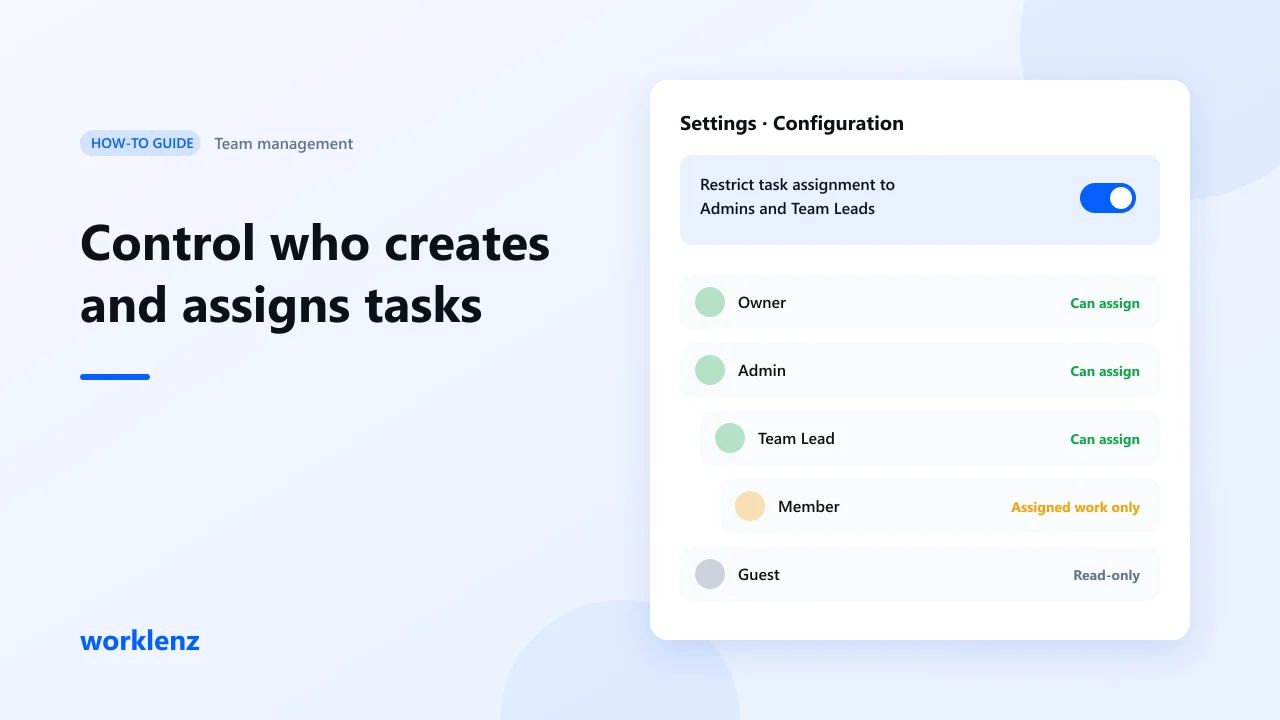
Um zu steuern, wer Aufgaben erstellen und zuweisen darf, geben Sie jeder Person die passende Rolle, ordnen Mitglieder Team Leads zu und aktivieren dann Restrict task assignment to Admins and Team Leads. Mitglieder arbeiten weiterhin an den ihnen zugewiesenen Aufgaben, können aber keine neue Arbeit mehr verteilen. Rollen funktionieren in jedem Tarif; die Einschränkung erfordert Business.
Wann Sie das brauchen
In einem Team von vier Personen ist es in Ordnung, wenn jeder alles zuweist. Ab etwa zehn Personen wird es schmerzhaft:
- eine Designerin erhält Aufgaben von drei Personen und weiß nicht, was zuerst kommt
- Kundenanfragen werden von demjenigen als Aufgabe erfasst, der die E-Mail zufällig gelesen hat
- niemand kann sagen, wer einer Arbeit zugestimmt hat
Die Lösung sind nicht weniger Aufgaben, sondern eine klare Regel, wer entscheidet.
Was Sie einrichten
| Schritt | Worklenz-Funktion |
|---|---|
| 1. Jeder bekommt eine Rolle | Owner, Admin, Team Lead, Project Manager, Member, Guest |
| 2. Berichtslinien aufbauen | Team-Lead-Zuweisung, Bulk Assign Team Lead |
| 3. Festlegen, wer Arbeit zuweist | „Restrict task assignment to Admins and Team Leads“ |
| 4. Mitglieder auf ihre Arbeit fokussieren | „Show only assigned tasks to members“ (Projekteinstellung) |
| 5. Externe sicher einbinden | Guests |
Schritt 1: Geben Sie jeder Person die richtige Rolle
| Rolle | Geeignet für | Darf Arbeit zuweisen? |
|---|---|---|
| Owner | Kontoinhaber | Ja |
| Admin | Operations-Leitung, Agenturleitung | Ja |
| Team Lead | Leitet eine Gruppe von Mitgliedern | Ja |
| Project Manager | Leitet bestimmte Projekte | Verwaltet seine Projekte |
| Member | Erledigt die Arbeit | Standardmäßig ja; nein, wenn die Einschränkung aktiv ist |
| Guest | Freelancer, Auftragnehmer, Partner | Nur lesen |
Ändern Sie eine Rolle in der Liste der Teammitglieder unter Settings.
Schritt 2: Ordnen Sie Mitglieder Team Leads zu
Jedes Mitglied kann an einen Team Lead berichten. Öffnen Sie die Einstellungen der Teammitglieder, wählen Sie ein Mitglied und klicken Sie auf Assign Team Lead. Für eine ganze Gruppe nutzen Sie Bulk Assign Team Lead: Wählen Sie den Lead, markieren Sie die Mitglieder und prüfen Sie die Assignment Preview, bevor Sie bestätigen.
Die Teamhierarchie zeigt dann die Berichtslinien, die Abdeckung jedes Leads und unassigned members, also Personen, die noch an niemanden berichten. Räumen Sie diese Liste zuerst auf.
Schritt 3: Beschränken Sie, wer Aufgaben erstellen und zuweisen darf
Aktivieren Sie unter Settings → Configuration die Option Restrict task assignment to Admins and Team Leads.
Wenn sie aktiv ist:
- können nur Admins und Team Leads in allen Projekten Aufgaben erstellen und zuweisen
- sehen und bearbeiten Mitglieder die ihnen zugewiesenen Aufgaben
Ein Projekt kann die Einstellung der Organisation überschreiben. So können Sie ein internes Projekt für alle offen halten (zum Beispiel ein Ideen-Board), während Kundenprojekte eingeschränkt bleiben.
Schritt 4: Zeigen Sie Mitgliedern nur ihre eigenen Aufgaben
In einem ausgelasteten Projekt muss ein Mitglied nicht durch 200 Aufgaben scrollen. Aktivieren Sie in den Projekteinstellungen Show only assigned tasks to members. Mitglieder sehen dann nur Aufgaben, die ihnen zugewiesen sind. Owner, Admins, Team Leads, Project Manager und Guests sehen weiterhin alles.
Nutzen Sie das bei großen Projekten. Lassen Sie es bei kleinen Teams aus, in denen es hilft, die Arbeit der anderen zu sehen.
Schritt 5: Freelancer als Gäste hinzufügen
Laden Sie Auftragnehmer als Guest ein. Gäste erhalten Lesezugriff auf die Projekt-Tabs, die sie brauchen, etwa Task List, Board, Members, Roadmap und Workload. Sie können Ihren Tarif nicht ändern und sehen Finance nicht.
Pro enthält 3 Gäste pro Projekt; Business bietet unbegrenzt viele Gäste.
Ein einfaches Setup für eine Agentur mit 15 Personen
| Wer | Rolle | Berichtet an |
|---|---|---|
| Gründer | Owner | — |
| Operations-Leitung | Admin | — |
| Design-Lead, Dev-Lead | Team Lead | Operations-Leitung |
| 4 Designer | Member | Design-Lead |
| 5 Entwickler | Member | Dev-Lead |
| 2 Account Manager | Project Manager | Operations-Leitung |
| Freie Texterin | Guest | — |
Aktivieren Sie die Einschränkung. Jetzt kommt jede neue Aufgabe von einem Lead oder Account Manager, und jedes Mitglied weiß genau, woher seine Arbeit kommt.
Häufige Fehler
- Die Einschränkung aktivieren, bevor es Team Leads gibt. Mitglieder bleiben dann hängen. Richten Sie zuerst die Leads ein.
- Alle zu Admins machen, um Berechtigungsfragen zu vermeiden. Dann verlieren Rollen ihren Sinn.
- Mitglieder nicht zuordnen. Prüfen Sie nach jeder Neueinstellung die Liste der nicht zugeordneten Mitglieder.
Checkliste
- Jede Person hat die richtige Rolle
- Jedes Mitglied berichtet an einen Team Lead
- Einschränkung aktiviert (Business), sobald die Leads eingerichtet sind
- Große Projekte zeigen Mitgliedern nur ihre eigenen Aufgaben
- Auftragnehmer als Gäste hinzugefügt, nicht als Mitglieder
FAQ
Können Mitglieder bei aktiver Einschränkung weiterhin Zeit erfassen und kommentieren?
Kann ich ein Projekt einschränken, andere aber nicht?
Welchen Tarif brauche ich?
Legen Sie klare Regeln fest, wer Arbeit zuweist.
14 Tage Business kostenlos testenSiehe auch: Agency-Management-Software · Wie Sie Ihre Agentur von 5 auf 50 Personen skalieren