
Cómo controlar quién crea y asigna tareas
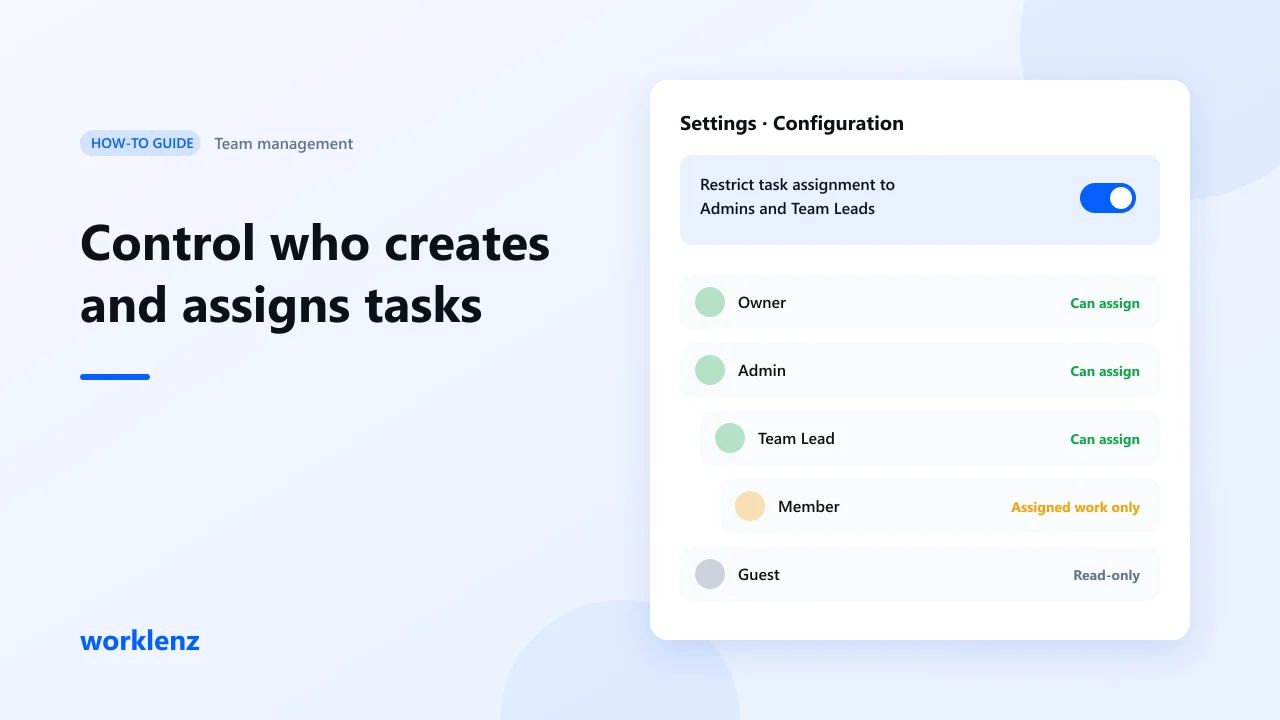
Para controlar quién puede crear y asignar tareas, da a cada persona el rol adecuado, coloca a los miembros bajo Team Leads y activa Restrict task assignment to Admins and Team Leads. Los miembros siguen trabajando en lo que se les asigna, pero ya no pueden repartir trabajo nuevo. Los roles funcionan en todos los planes; la restricción requiere Business.
Cuándo lo necesitas
En un equipo de cuatro, que cualquiera asigne cualquier cosa funciona. Alrededor de diez personas, empieza a doler:
- una diseñadora recibe tareas de tres personas y no sabe cuál va primero
- las peticiones de los clientes las registra como tareas quien vio el correo
- nadie sabe decir quién aceptó un trabajo
La solución no es tener menos tareas, sino una regla clara sobre quién decide.
Qué vas a configurar
| Paso | Función de Worklenz |
|---|---|
| 1. Dar un rol a cada persona | Owner, Admin, Team Lead, Project Manager, Member, Guest |
| 2. Crear líneas de dependencia | Asignación de Team Lead, Bulk Assign Team Lead |
| 3. Decidir quién asigna trabajo | “Restrict task assignment to Admins and Team Leads” |
| 4. Centrar a los miembros en su trabajo | “Show only assigned tasks to members” (ajuste del proyecto) |
| 5. Incorporar a externos con seguridad | Guests |
Paso 1: Da a cada persona el rol correcto
| Rol | Úsalo para | ¿Puede asignar trabajo? |
|---|---|---|
| Owner | Propietario de la cuenta | Sí |
| Admin | Responsable de operaciones, director de la agencia | Sí |
| Team Lead | Lidera un grupo de miembros | Sí |
| Project Manager | Dirige proyectos concretos | Gestiona sus proyectos |
| Member | Hace el trabajo | Sí por defecto; no cuando la restricción está activa |
| Guest | Freelance, contratista, socio | Solo lectura |
Cambia un rol desde la lista de miembros del equipo en Settings.
Paso 2: Coloca a los miembros bajo Team Leads
Cada miembro puede depender de un Team Lead. Abre los ajustes de miembros del equipo, elige un miembro y pulsa Assign Team Lead. Para un grupo entero, usa Bulk Assign Team Lead: elige al líder, marca a los miembros y revisa la Assignment Preview antes de confirmar.
La vista de jerarquía del equipo muestra entonces las líneas de dependencia, la cobertura de cada líder y los unassigned members, las personas que aún no dependen de nadie. Limpia primero esa lista.
Paso 3: Restringe quién puede crear y asignar tareas
En Settings → Configuration, activa Restrict task assignment to Admins and Team Leads.
Con la opción activa:
- solo los Admins y Team Leads pueden crear y asignar tareas en todos los proyectos
- los Members ven y trabajan en las tareas que se les asignan
Un proyecto puede sustituir el ajuste de la organización, así que puedes dejar un proyecto interno abierto a todos (por ejemplo, un tablero de ideas) mientras los proyectos de clientes siguen restringidos.
Paso 4: Muestra a los miembros solo sus propias tareas
En un proyecto con mucha actividad, un miembro no necesita desplazarse entre 200 tareas. En los ajustes del proyecto, activa Show only assigned tasks to members. Los miembros verán solo las tareas que se les asignen. Owners, Admins, Team Leads, Project Managers y Guests siguen viéndolo todo.
Úsalo en proyectos grandes. Déjalo desactivado en equipos pequeños donde ver el trabajo de los demás ayuda.
Paso 5: Añade a los freelancers como invitados
Invita a un contratista como Guest. Los invitados tienen acceso de solo lectura a las pestañas del proyecto que necesitan, como Task List, Board, Members, Roadmap y Workload. No pueden cambiar tu plan ni ver Finance.
Pro incluye 3 invitados por proyecto; Business tiene invitados ilimitados.
Una configuración sencilla para una agencia de 15 personas
| Quién | Rol | Depende de |
|---|---|---|
| Fundador | Owner | — |
| Responsable de operaciones | Admin | — |
| Líder de diseño, líder de desarrollo | Team Lead | Responsable de operaciones |
| 4 diseñadores | Member | Líder de diseño |
| 5 desarrolladores | Member | Líder de desarrollo |
| 2 account managers | Project Manager | Responsable de operaciones |
| Redactora freelance | Guest | — |
Activa la restricción. Ahora cada tarea nueva viene de un líder o de un account manager, y cada miembro sabe exactamente de dónde viene su trabajo.
Errores comunes
- Activar la restricción antes de tener Team Leads. Los miembros se quedarán esperando. Configura primero a los líderes.
- Hacer Admin a todo el mundo para evitar preguntas de permisos. Pierdes el sentido de los roles.
- Dejar miembros sin asignar. Revisa la lista de no asignados tras cada nueva incorporación.
Lista de comprobación
- Cada persona tiene el rol correcto
- Cada miembro depende de un Team Lead
- Restricción activada (Business) una vez que los líderes están en su sitio
- Los proyectos grandes muestran a los miembros solo sus tareas
- Contratistas añadidos como invitados, no como miembros
Preguntas frecuentes
¿Pueden los miembros seguir registrando tiempo y comentando con la restricción activa?
¿Puedo restringir un proyecto pero no otros?
¿Qué plan necesito?
Fija reglas claras sobre quién asigna el trabajo.
Empieza una prueba de 14 días de BusinessRelacionado: Software de gestión de agencias · Cómo escalar tu agencia de 5 a 50 personas