
Como planejar o cronograma de um projeto por fases
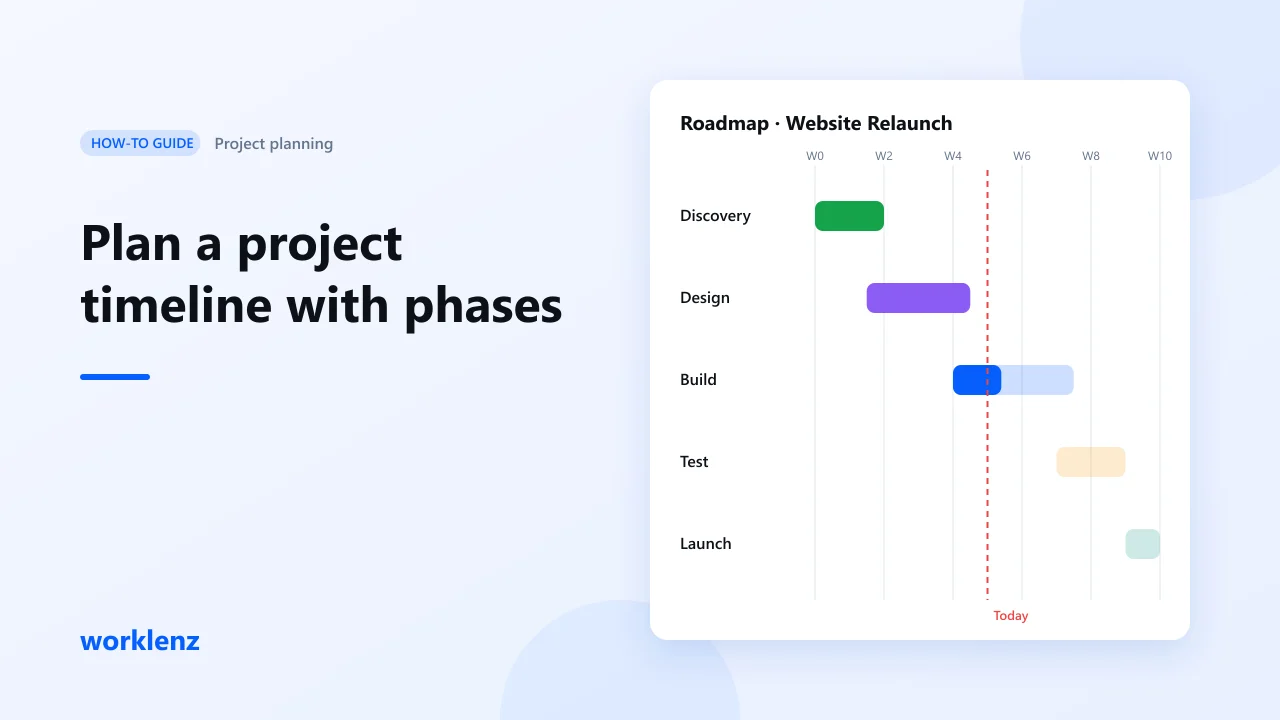
Para planejar o cronograma de um projeto, divida o trabalho em poucas fases, dê a cada fase uma data de início e de fim, coloque cada tarefa em uma fase e depois acompanhe as fases em uma linha do tempo. No Worklenz você configura as fases em qualquer plano, e a aba Roadmap as mostra como linha do tempo. Ver a linha do tempo exige o Pro; arrastar datas nela exige o Business.
Por que fases vencem uma lista longa de tarefas
Uma lista de 60 tarefas não diz se você vai lançar no prazo. Cinco fases com datas dizem. As fases permitem:
- ver qual parte do projeto está atrasada, não só qual tarefa
- passar o trabalho entre equipes em pontos claros (design → desenvolvimento → lançamento)
- reportar o andamento ao cliente em uma linha por fase
O que você vai configurar
| Passo | Recurso do Worklenz |
|---|---|
| 1. Escolher suas fases | Fases |
| 2. Dar datas a cada fase | Datas de início e fim da fase |
| 3. Colocar tarefas nas fases | Campo de fase da tarefa |
| 4. Ordenar o trabalho | Dependências de tarefas |
| 5. Ver o cronograma | Aba Roadmap |
| 6. Acompanhar cada fase | Phase Details |
Passo 1: Escolha 4–6 fases
Exemplo: o relançamento de um site.
| Fase | O que acontece | Termina com |
|---|---|---|
| Discovery | Objetivos, mapa do site, auditoria de conteúdo | Briefing aprovado |
| Design | Wireframes, design visual | Designs aprovados |
| Build | Desenvolvimento, inserção de conteúdo | Site de homologação |
| Test | QA, correções, revisão do cliente | Aval para o lançamento |
| Launch | Entrada no ar, redirecionamentos, monitoramento | Site no ar |
Vários modelos integrados (por exemplo, Software Development ou Marketing) já vêm com fases. Você pode renomeá-las para combinar com o seu processo.
Passo 2: Dê datas a cada fase
Defina uma data de início e de fim para cada fase. Deixe uma pequena folga entre fases que dependem de alguém de fora da sua equipe, como a aprovação dos designs pelo cliente.
Passo 3: Coloque cada tarefa em uma fase
Adicione tarefas e atribua cada uma a uma fase. Agrupe por fase na Task List para ver o que pertence a quê. Uma tarefa sem fase não aparece no andamento por fase.
Passo 4: Adicione dependências onde a ordem importa
Algumas tarefas não podem começar até que outras terminem. Abra a tarefa posterior, vá em Dependencies e adicione a anterior como Blocked By. Em um relançamento: “Configurar redirecionamentos” é bloqueada por “Lista final de URLs”.
Passo 5: Abra a aba Roadmap
A aba Roadmap mostra suas fases como barras em uma linha do tempo. De relance, você vê:
- quais fases se sobrepõem
- onde há uma lacuna
- qual fase está passando da data de fim
No Business, você pode ajustar as datas diretamente na linha do tempo. No Pro, a linha do tempo é somente leitura, então altere as datas nas próprias fases.
Passo 6: Confira o Phase Details toda semana
Clique em uma fase para abrir o Phase Details. Ele mostra:
- Overview: total de tarefas, conclusão e andamento
- Timeline: data de início, data de fim e status: Upcoming, In Progress, Overdue ou Not Scheduled
- Task Breakdown: tarefas concluídas, pendentes e atrasadas
- Tasks in this Phase: cada tarefa com prioridade, responsáveis e datas
Se uma fase está “In Progress” mas só 20% concluída com uma semana restante, você sabe qual conversa ter.
Exemplo prático
O relançamento tem 48 tarefas em 10 semanas. Na semana 5, o Roadmap mostra que o Design terminou uma semana atrasado e o Build começou. Phase Details do Build: 14 tarefas, 3 concluídas, 2 atrasadas. Você traz um desenvolvedor de outro projeto por duas semanas e adia em três dias o início da fase Test. A data de lançamento se mantém.
Erros comuns
- Fases demais. Com mais de seis, elas voltam a ser listas de tarefas.
- Fases sem datas. O Roadmap as mostra como Not Scheduled.
- Tarefas sem fases. O andamento por fase parece melhor do que é.
- Sem folga para aprovações do cliente. São o motivo mais comum de uma fase atrasar.
Checklist
- 4–6 fases, cada uma com um resultado claro
- Data de início e de fim em cada fase
- Toda tarefa em uma fase
- Dependências adicionadas onde a ordem importa
- Phase Details revisado toda semana
Perguntas frequentes
O Roadmap é a mesma coisa que um gráfico de Gantt?
Posso compartilhar o cronograma com o meu cliente?
De que plano eu preciso?
Planeje o seu próximo lançamento por fases.
Crie uma conta gratuita no WorklenzVeja também: Gerador gratuito de gráfico de Gantt · Modelo de redesign de site · Modelo de desenvolvimento de software