
So planen Sie einen Projektzeitplan mit Phasen
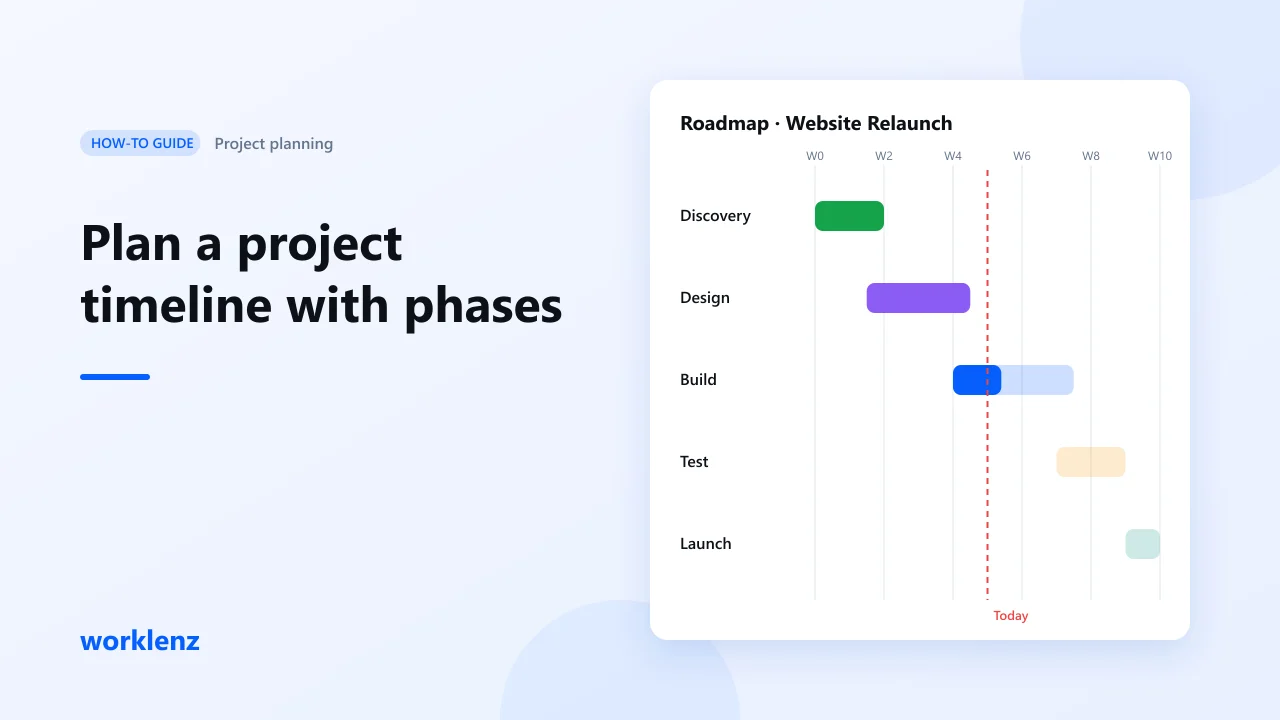
Um einen Projektzeitplan zu erstellen, gliedern Sie die Arbeit in einige Phasen, geben jeder Phase ein Start- und Enddatum, ordnen jede Aufgabe einer Phase zu und beobachten die Phasen dann auf einem Zeitstrahl. In Worklenz richten Sie Phasen in jedem Tarif ein, und der Roadmap-Tab zeigt sie als Zeitstrahl. Den Zeitstrahl anzusehen erfordert Pro; Termine darauf zu verschieben erfordert Business.
Warum Phasen besser sind als eine lange Aufgabenliste
Eine Liste mit 60 Aufgaben sagt Ihnen nichts darüber, ob Sie pünktlich live gehen. Fünf Phasen mit Terminen schon. Phasen helfen Ihnen:
- zu sehen, welcher Teil des Projekts verspätet ist, nicht nur welche Aufgabe
- an klaren Punkten zwischen Teams zu übergeben (Design → Entwicklung → Launch)
- einem Kunden den Fortschritt in einer Zeile pro Phase zu berichten
Was Sie einrichten
| Schritt | Worklenz-Funktion |
|---|---|
| 1. Ihre Phasen wählen | Phasen |
| 2. Jede Phase terminieren | Start- und Enddatum der Phase |
| 3. Aufgaben in Phasen einordnen | Aufgabenfeld Phase |
| 4. Die Arbeit ordnen | Aufgabenabhängigkeiten |
| 5. Den Zeitplan sehen | Roadmap-Tab |
| 6. Jede Phase verfolgen | Phase Details |
Schritt 1: Wählen Sie 4–6 Phasen
Beispiel: ein Website-Relaunch.
| Phase | Was passiert | Endet mit |
|---|---|---|
| Discovery | Ziele, Sitemap, Content-Audit | Freigegebenes Briefing |
| Design | Wireframes, visuelles Design | Freigegebene Entwürfe |
| Build | Entwicklung, Inhaltspflege | Staging-Website |
| Test | QA, Korrekturen, Kundenreview | Launch-Freigabe |
| Launch | Go-live, Weiterleitungen, Monitoring | Live-Website |
Mehrere integrierte Vorlagen (zum Beispiel Software Development oder Marketing) bringen bereits Phasen mit. Sie können sie passend zu Ihrem Prozess umbenennen.
Schritt 2: Geben Sie jeder Phase Termine
Legen Sie für jede Phase ein Start- und Enddatum fest. Lassen Sie einen kleinen Puffer zwischen Phasen, die von jemandem außerhalb Ihres Teams abhängen, etwa der Freigabe der Entwürfe durch den Kunden.
Schritt 3: Ordnen Sie jede Aufgabe einer Phase zu
Fügen Sie Aufgaben hinzu und weisen Sie jede einer Phase zu. Gruppieren Sie die Task List nach Phase, um zu sehen, was wohin gehört. Eine Aufgabe ohne Phase erscheint nicht im Phasenfortschritt.
Schritt 4: Fügen Sie Abhängigkeiten hinzu, wo die Reihenfolge zählt
Manche Aufgaben können erst beginnen, wenn andere fertig sind. Öffnen Sie die spätere Aufgabe, gehen Sie zu Dependencies und fügen Sie die frühere Aufgabe als Blocked By hinzu. Für einen Relaunch: „Weiterleitungen einrichten“ wird durch „Finale URL-Liste“ blockiert.
Schritt 5: Öffnen Sie den Roadmap-Tab
Der Roadmap-Tab zeigt Ihre Phasen als Balken auf einem Zeitstrahl. Auf einen Blick sehen Sie:
- welche Phasen sich überlappen
- wo es eine Lücke gibt
- welche Phase ihr Enddatum überschreitet
In Business können Sie Termine direkt auf dem Zeitstrahl anpassen. In Pro ist der Zeitstrahl schreibgeschützt; ändern Sie Termine dann an den Phasen selbst.
Schritt 6: Prüfen Sie die Phase Details jede Woche
Klicken Sie auf eine Phase, um Phase Details zu öffnen. Dort sehen Sie:
- Overview: Gesamtzahl der Aufgaben, Abschluss und Fortschritt
- Timeline: Startdatum, Enddatum und Status: Upcoming, In Progress, Overdue oder Not Scheduled
- Task Breakdown: erledigte, offene und überfällige Aufgaben
- Tasks in this Phase: jede Aufgabe mit Priorität, Zuständigen und Terminen
Ist eine Phase „In Progress“, aber erst zu 20 % erledigt und es bleibt eine Woche, wissen Sie, welches Gespräch nötig ist.
Praxisbeispiel
Der Relaunch hat 48 Aufgaben über 10 Wochen. In Woche 5 zeigt die Roadmap, dass Design eine Woche zu spät endete und Build begonnen hat. Phase Details für Build: 14 Aufgaben, 3 erledigt, 2 überfällig. Sie holen für zwei Wochen einen Entwickler aus einem anderen Projekt und verschieben den Start der Phase Test um drei Tage. Der Launch-Termin hält.
Häufige Fehler
- Zu viele Phasen. Bei mehr als sechs werden sie wieder zu Aufgabenlisten.
- Keine Termine an Phasen. Die Roadmap zeigt sie als Not Scheduled.
- Aufgaben ohne Phasen. Der Fortschritt pro Phase sieht besser aus, als er ist.
- Kein Puffer für Kundenfreigaben. Sie sind der häufigste Grund, warum eine Phase rutscht.
Checkliste
- 4–6 Phasen, jede mit einem klaren Ergebnis
- Start- und Enddatum an jeder Phase
- Jede Aufgabe in einer Phase
- Abhängigkeiten dort hinzugefügt, wo die Reihenfolge zählt
- Phase Details wöchentlich geprüft
FAQ
Ist die Roadmap dasselbe wie ein Gantt-Diagramm?
Kann ich den Zeitplan mit meinem Kunden teilen?
Welchen Tarif brauche ich?
Planen Sie Ihren nächsten Launch nach Phasen.
Kostenloses Worklenz-Konto erstellenSiehe auch: Kostenloser Gantt-Diagramm-Generator · Vorlage Website-Redesign · Vorlage Softwareentwicklung