
Cómo planificar el calendario de un proyecto por fases
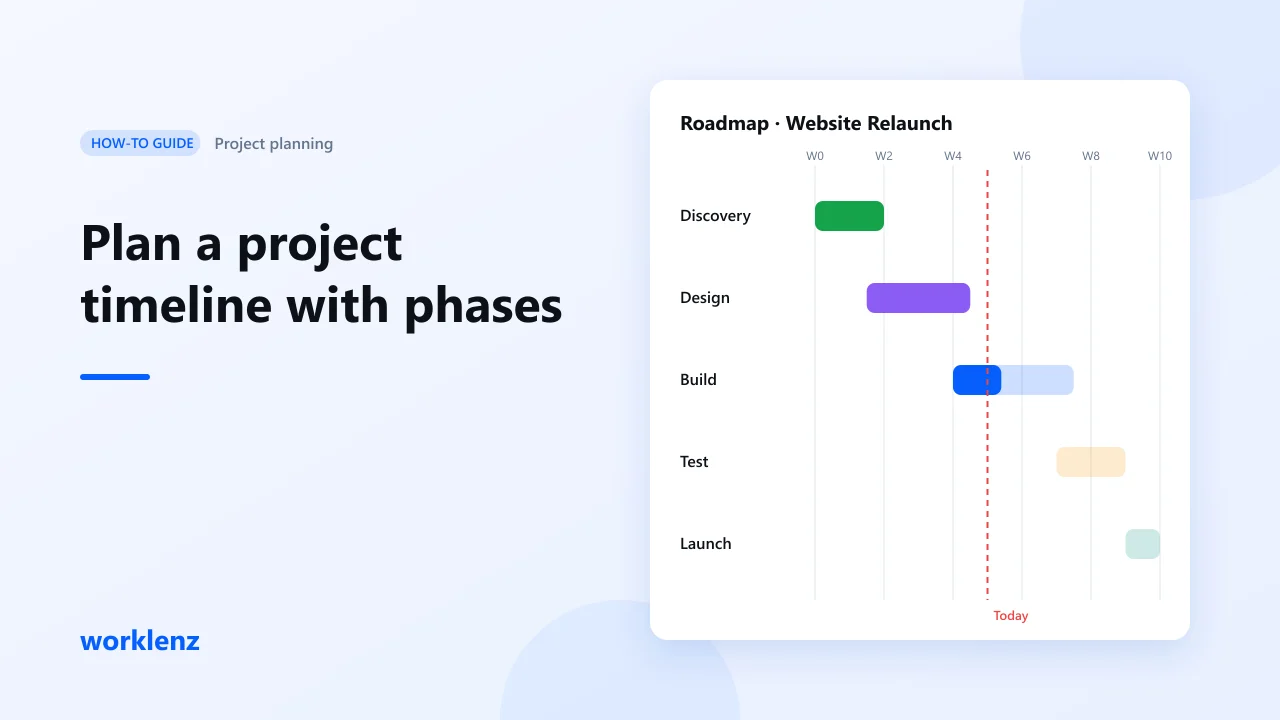
Para planificar el calendario de un proyecto, divide el trabajo en unas pocas fases, da a cada fase una fecha de inicio y de fin, coloca cada tarea en una fase y luego observa las fases en una línea de tiempo. En Worklenz configuras las fases en cualquier plan, y la pestaña Roadmap las muestra como línea de tiempo. Ver la línea de tiempo requiere Pro; arrastrar fechas sobre ella requiere Business.
Por qué las fases superan a una lista larga de tareas
Una lista de 60 tareas no te dice si lanzarás a tiempo. Cinco fases con fechas, sí. Las fases te permiten:
- ver qué parte del proyecto va con retraso, no solo qué tarea
- traspasar el trabajo entre equipos en puntos claros (diseño → desarrollo → lanzamiento)
- informar al cliente del avance en una línea por fase
Qué vas a configurar
| Paso | Función de Worklenz |
|---|---|
| 1. Elegir tus fases | Fases |
| 2. Poner fechas a cada fase | Fechas de inicio y fin de la fase |
| 3. Colocar tareas en fases | Campo de fase de la tarea |
| 4. Ordenar el trabajo | Dependencias de tareas |
| 5. Ver el calendario | Pestaña Roadmap |
| 6. Seguir cada fase | Phase Details |
Paso 1: Elige 4–6 fases
Ejemplo: el relanzamiento de un sitio web.
| Fase | Qué ocurre | Termina con |
|---|---|---|
| Discovery | Objetivos, mapa del sitio, auditoría de contenido | Briefing aprobado |
| Design | Wireframes, diseño visual | Diseños aprobados |
| Build | Desarrollo, carga de contenido | Sitio de pruebas |
| Test | QA, correcciones, revisión del cliente | Luz verde para el lanzamiento |
| Launch | Puesta en producción, redirecciones, monitorización | Sitio en vivo |
Varias plantillas integradas (por ejemplo, Software Development o Marketing) ya traen fases. Puedes renombrarlas para que coincidan con tu proceso.
Paso 2: Da fechas a cada fase
Fija una fecha de inicio y de fin para cada fase. Deja un pequeño margen entre las fases que dependen de alguien ajeno a tu equipo, como la aprobación de los diseños por parte del cliente.
Paso 3: Coloca cada tarea en una fase
Añade tareas y asigna cada una a una fase. Agrupa por fase en la Task List para ver qué pertenece a cada una. Una tarea sin fase no aparecerá en el avance por fase.
Paso 4: Añade dependencias donde importe el orden
Algunas tareas no pueden empezar hasta que terminen otras. Abre la tarea posterior, ve a Dependencies y añade la anterior como Blocked By. En un relanzamiento: “Configurar redirecciones” está bloqueada por “Lista final de URL”.
Paso 5: Abre la pestaña Roadmap
La pestaña Roadmap muestra tus fases como barras en una línea de tiempo. De un vistazo ves:
- qué fases se solapan
- dónde hay un hueco
- qué fase se está pasando de su fecha de fin
En Business puedes ajustar las fechas directamente en la línea de tiempo. En Pro, la línea de tiempo es de solo lectura, así que cambia las fechas en las propias fases.
Paso 6: Revisa Phase Details cada semana
Haz clic en una fase para abrir Phase Details. Muestra:
- Overview: total de tareas, finalización y avance
- Timeline: fecha de inicio, fecha de fin y estado: Upcoming, In Progress, Overdue o Not Scheduled
- Task Breakdown: tareas completadas, pendientes y vencidas
- Tasks in this Phase: cada tarea con su prioridad, responsables y fechas
Si una fase está “In Progress” pero solo al 20 % con una semana por delante, sabes qué conversación tener.
Ejemplo práctico
El relanzamiento tiene 48 tareas a lo largo de 10 semanas. En la semana 5, el Roadmap muestra que Design terminó una semana tarde y Build ha empezado. Phase Details de Build: 14 tareas, 3 hechas, 2 vencidas. Traes a un desarrollador de otro proyecto durante dos semanas y retrasas tres días el inicio de la fase Test. La fecha de lanzamiento se mantiene.
Errores comunes
- Demasiadas fases. Con más de seis vuelven a ser listas de tareas.
- Sin fechas en las fases. El Roadmap las muestra como Not Scheduled.
- Tareas sin fase. El avance por fase parece mejor de lo que es.
- Sin margen para las aprobaciones del cliente. Son el motivo más común de retraso de una fase.
Lista de comprobación
- 4–6 fases, cada una con un resultado claro
- Fecha de inicio y de fin en cada fase
- Cada tarea en una fase
- Dependencias añadidas donde importa el orden
- Phase Details revisado cada semana
Preguntas frecuentes
¿Es el Roadmap lo mismo que un diagrama de Gantt?
¿Puedo compartir el calendario con mi cliente?
¿Qué plan necesito?
Planifica tu próximo lanzamiento por fases.
Crea una cuenta gratuita de WorklenzRelacionado: Creador gratuito de diagramas de Gantt · Plantilla de rediseño web · Plantilla de desarrollo de software