
Como planejar um evento passo a passo e reutilizar o plano
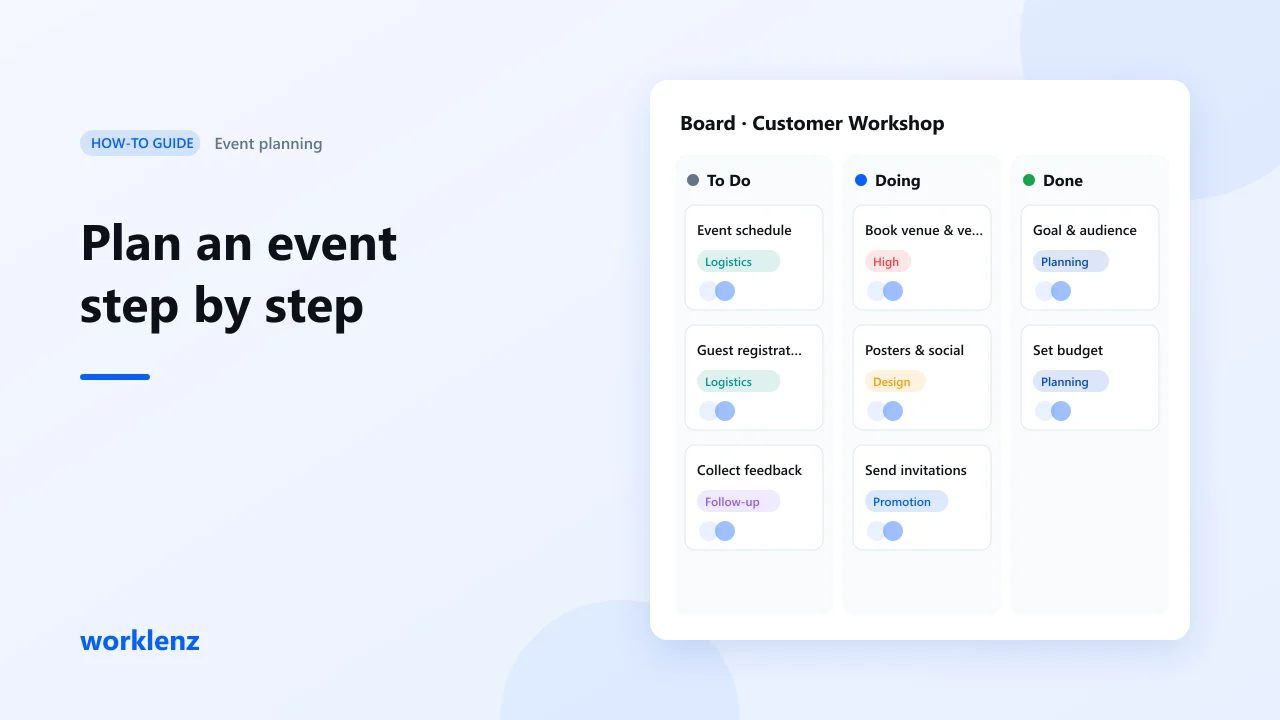
Para planejar um evento sem o pânico de última hora, liste cada tarefa, coloque-as na ordem certa, dê a cada uma um responsável e mantenha o cliente atualizado a partir do mesmo plano. No Worklenz você cria esse plano uma vez, salva como modelo e reutiliza em cada workshop, lançamento ou encontro. O planejamento funciona no plano Free; salvar o seu próprio modelo exige o Pro, e compartilhar o andamento com um cliente exige o Business.
O que você vai configurar
| Passo | Recurso do Worklenz |
|---|---|
| 1. Listar o trabalho | Projeto em branco, Task List |
| 2. Ver o andamento de relance | Visão Board |
| 3. Deixar o quadro fácil de ler | Etiquetas, prioridades |
| 4. Colocar as tarefas em ordem | Dependências de tarefas |
| 5. Atribuir mais rápido | Ações em massa |
| 6. Automatizar o trabalho repetitivo | Tarefas recorrentes |
| 7. Reutilizar o plano | Salvar como modelo |
| 8. Compartilhar com o cliente | Portal do cliente, tarefas visíveis ao cliente |
| 9. Revisar os resultados | Registro de tempo e relatórios |
Antes de começar
- Tenha em mãos: o objetivo do evento, um orçamento aproximado, o período de datas e as pessoas que ajudam.
- Exemplo usado aqui: um workshop de um dia com clientes para cerca de 80 convidados.
Passo 1: Comece um projeto em branco e liste o trabalho
O Worklenz tem modelos integrados (Marketing, Nonprofit, Education e mais), mas nenhum é feito para eventos. Comece com um projeto em branco para que o plano combine exatamente com o seu evento.
Um workshop costuma precisar de cerca de dez tarefas:
- Definir o objetivo e o público do evento
- Definir o orçamento
- Escolher a data e o local
- Reservar o local e os fornecedores
- Criar cartazes e posts para redes sociais
- Enviar os convites
- Preparar a programação do evento
- Configurar o registro de convidados
- Coletar feedback
- Compartilhar o relatório e as fotos do evento
Adicione uma data de vencimento e um responsável a cada uma conforme avança.
Passo 2: Acompanhe o andamento no quadro
Mude para a visão Board. As tarefas ficam agrupadas por status: To Do, Doing e Done. No meio do planejamento, um quadro saudável pode ficar assim:
| To Do | Doing | Done |
|---|---|---|
| Programação, registro, feedback, relatório | Reservar local e fornecedores, cartazes, convites | Objetivo e público, orçamento, data e local |
Um olhar mostra o que está pronto, o que está andando e o que ainda não começou.
Passo 3: Adicione etiquetas e prioridades
As etiquetas deixam um quadro cheio fácil de ler. Seis bastam para a maioria dos eventos:
| Etiqueta | Use para |
|---|---|
| Planning | Objetivo, orçamento, data |
| Logistics | Local, fornecedores, registro |
| Design | Cartazes, posts para redes sociais |
| Promotion | Convites, comunicados |
| Urgent | Tudo que está perto do prazo |
| Follow-up | Feedback, relatório final |
Uma tarefa pode ter mais de uma etiqueta. “Escolher a data e o local” é ao mesmo tempo Planning e Logistics.
Defina também as prioridades. “Reservar o local e os fornecedores” é High, porque nada mais anda até que isso esteja feito.
Passo 4: Coloque as tarefas na ordem certa com dependências
Você não deve enviar convites antes de confirmar o local. Abra “Enviar os convites”, vá em Dependencies e adicione “Reservar o local e os fornecedores” como Blocked By. O Worklenz então avisa quem tentar concluir a tarefa de convites enquanto a do local ainda estiver aberta.
Boas dependências para um evento:
- Enviar convites → bloqueada por Reservar o local
- Criar cartazes → bloqueada por Escolher a data e o local
- Compartilhar o relatório do evento → bloqueada por Coletar feedback
Passo 5: Atribua e etiquete em massa
Selecione várias tarefas na lista e atualize-as juntas: atribua uma pessoa, adicione uma etiqueta ou mude o status. Por exemplo, selecione todas as tarefas de design e adicione a etiqueta Design de uma vez.
Passo 6: Automatize o trabalho repetitivo com tarefas recorrentes
Acompanhamentos semanais com fornecedores e posts de lembrete se repetem em um cronograma. Transforme-os em tarefas recorrentes e o Worklenz cria cada uma para você, para que ninguém precise lembrar.
Passo 7: Salve o projeto como modelo
Quando o plano funcionar, salve o projeto como modelo. Da próxima vez, crie um novo projeto a partir dele e você terá as mesmas tarefas, etiquetas e estrutura em segundos. Você só muda as datas e os nomes. Se você faz eventos com frequência, este é o passo que mais economiza tempo.
Passo 8: Compartilhe o andamento com o cliente, não os seus acordos com fornecedores
O portal do cliente funciona com uma regra: toda tarefa é interna até você escolher compartilhá-la. Na página Tasks do projeto, você verá um botão de visibilidade para o cliente ao lado de cada tarefa, com três filtros: All, Client visible e Internal only.
Para o workshop, compartilhe as tarefas de interesse do cliente (objetivo e público, a programação, cartazes, convites, o relatório) e mantenha as reservas de fornecedores internas.
Antes de convidar alguém, clique em Preview as client. Você verá exatamente o que o cliente verá: tarefas compartilhadas com status simples como Not started, In progress e Done. Um painel só para a equipe lista o que continua oculto (tarefas internas, arquivos, marcos e rascunhos de aprovação). O cliente nunca vê esse painel.
Um cliente com a função Client Admin pode comentar em discussões, enviar arquivos onde o projeto permitir, enviar solicitações de mudança e aprovar itens. Aprovações e solicitações de mudança ficam registradas em vez de se perderem no chat.
Passo 9: Registre o tempo e revise
Registre o tempo nas tarefas durante o evento e depois abra o relatório de tempo para comparar horas estimadas e reais. Da próxima vez, ajuste as estimativas no seu modelo.
Erros comuns
- Divulgar antes de reservar o local. Use dependências.
- Compartilhar o projeto inteiro com o cliente. Compartilhe tarefa por tarefa e pré-visualize antes.
- Refazer o plano toda vez. Salve-o como modelo depois do primeiro evento.
Checklist
- Cada tarefa tem um responsável e uma data de vencimento
- Etiquetas e prioridades definidas
- Dependências adicionadas para as tarefas que precisam esperar
- Acompanhamentos recorrentes configurados
- Projeto salvo como modelo
- Tarefas visíveis ao cliente escolhidas e conferidas com Preview as client
Perguntas frequentes
Existe um modelo de evento integrado?
Meu cliente pode editar tarefas?
Preciso de um plano pago?
Planeje o seu próximo evento no Worklenz.
Crie uma conta gratuitaVeja também: Modelo de planejamento de eventos · Portal do cliente · Galeria de modelos