
So planen Sie eine Veranstaltung Schritt für Schritt und nutzen den Plan wieder
Um eine Veranstaltung ohne Panik in letzter Minute zu planen, listen Sie jede Aufgabe auf, bringen Sie sie in die richtige Reihenfolge, geben Sie jeder einen Verantwortlichen und halten Sie den Kunden im selben Plan auf dem Laufenden. In Worklenz erstellen Sie diesen Plan einmal, speichern ihn als Vorlage und nutzen ihn für jeden Workshop, jede Einführung und jedes Meetup wieder. Die Planung funktioniert im Free-Tarif; eigene Vorlagen zu speichern erfordert Pro, und den Fortschritt mit einem Kunden zu teilen erfordert Business.
Was Sie einrichten
| Schritt | Worklenz-Funktion |
|---|---|
| 1. Die Arbeit auflisten | Leeres Projekt, Task List |
| 2. Den Fortschritt auf einen Blick sehen | Board-Ansicht |
| 3. Das Board übersichtlich machen | Labels, Prioritäten |
| 4. Aufgaben in Reihenfolge bringen | Aufgabenabhängigkeiten |
| 5. Schneller zuweisen | Massenaktionen |
| 6. Wiederkehrende Arbeit automatisieren | Wiederkehrende Aufgaben |
| 7. Den Plan wiederverwenden | Als Vorlage speichern |
| 8. Mit dem Kunden teilen | Kundenportal, für Kunden sichtbare Aufgaben |
| 9. Die Ergebnisse auswerten | Zeiterfassung und Berichte |
Bevor Sie beginnen
- Halten Sie bereit: das Ziel der Veranstaltung, ein grobes Budget, den Zeitraum und die helfenden Personen.
- Beispiel in diesem Leitfaden: ein eintägiger Kunden-Workshop für etwa 80 Gäste.
Schritt 1: Starten Sie ein leeres Projekt und listen Sie die Arbeit auf
Worklenz hat integrierte Vorlagen (Marketing, Nonprofit, Education und mehr), aber keine ist für Veranstaltungen gebaut. Beginnen Sie mit einem leeren Projekt, damit der Plan genau zu Ihrer Veranstaltung passt.
Ein Workshop braucht meist etwa zehn Aufgaben:
- Ziel und Zielgruppe der Veranstaltung festlegen
- Budget festlegen
- Termin und Ort wählen
- Ort und Dienstleister buchen
- Plakate und Social-Media-Beiträge gestalten
- Einladungen versenden
- Veranstaltungsablauf vorbereiten
- Gästeregistrierung einrichten
- Feedback einholen
- Veranstaltungsbericht und Fotos teilen
Fügen Sie jeder Aufgabe nebenbei ein Fälligkeitsdatum und einen Verantwortlichen hinzu.
Schritt 2: Verfolgen Sie den Fortschritt auf dem Board
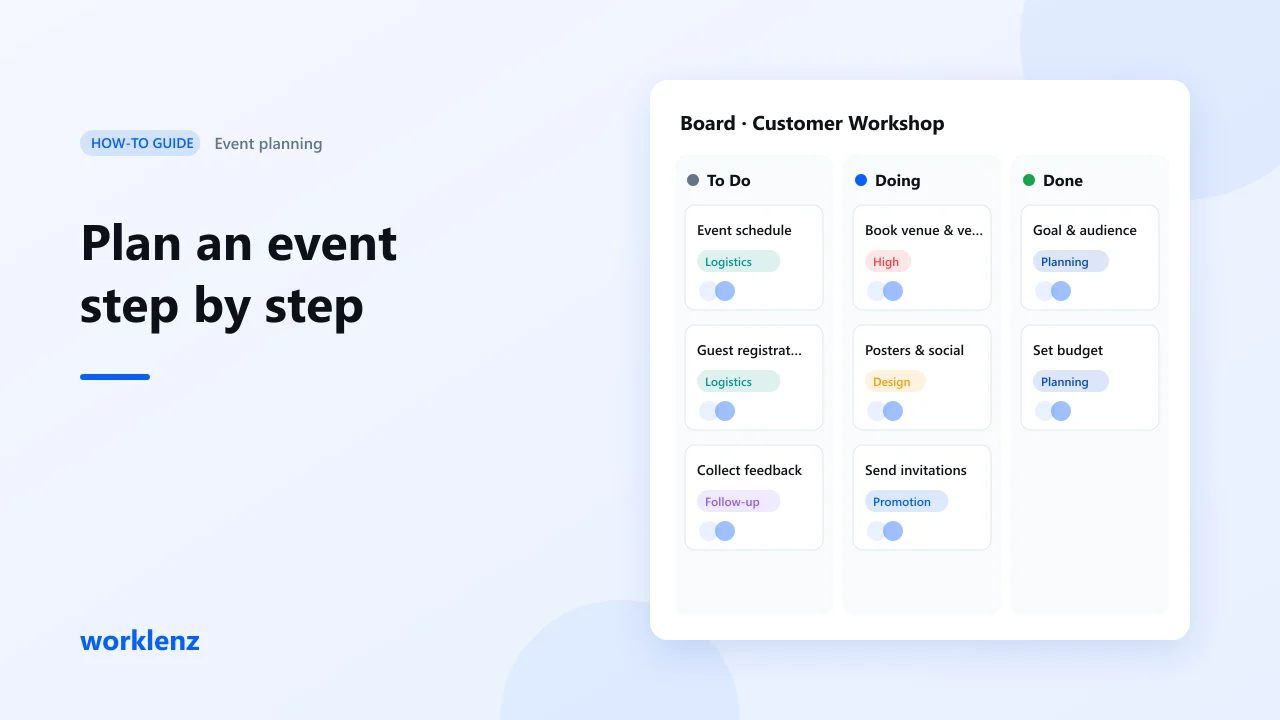
Wechseln Sie zur Board-Ansicht. Aufgaben sind nach Status gruppiert: To Do, Doing und Done. Mitten in der Planung könnte ein gesundes Board so aussehen:
| To Do | Doing | Done |
|---|---|---|
| Ablauf, Registrierung, Feedback, Bericht | Ort und Dienstleister buchen, Plakate, Einladungen | Ziel und Zielgruppe, Budget, Termin und Ort |
Ein Blick zeigt, was fertig ist, was läuft und was noch nicht begonnen hat.
Schritt 3: Fügen Sie Labels und Prioritäten hinzu
Labels machen ein volles Board übersichtlich. Sechs genügen für die meisten Veranstaltungen:
| Label | Verwenden für |
|---|---|
| Planning | Ziel, Budget, Termin |
| Logistics | Ort, Dienstleister, Registrierung |
| Design | Plakate, Social-Media-Beiträge |
| Promotion | Einladungen, Ankündigungen |
| Urgent | Alles kurz vor der Frist |
| Follow-up | Feedback, Abschlussbericht |
Eine Aufgabe kann mehrere Labels haben. „Termin und Ort wählen“ ist sowohl Planning als auch Logistics.
Setzen Sie auch Prioritäten. „Ort und Dienstleister buchen“ hat High, weil sich nichts anderes bewegen kann, bevor es erledigt ist.
Schritt 4: Bringen Sie Aufgaben mit Abhängigkeiten in die richtige Reihenfolge
Sie sollten keine Einladungen versenden, bevor der Ort bestätigt ist. Öffnen Sie „Einladungen versenden“, gehen Sie zu Dependencies und fügen Sie „Ort und Dienstleister buchen“ als Blocked By hinzu. Worklenz warnt dann jeden, der die Einladungsaufgabe schließen will, solange die Orts-Aufgabe noch offen ist.
Gute Abhängigkeiten für eine Veranstaltung:
- Einladungen versenden → blockiert durch Ort buchen
- Plakate gestalten → blockiert durch Termin und Ort wählen
- Veranstaltungsbericht teilen → blockiert durch Feedback einholen
Schritt 5: Weisen Sie zu und labeln Sie in Masse
Wählen Sie mehrere Aufgaben in der Liste aus und aktualisieren Sie sie gemeinsam: eine Person zuweisen, ein Label hinzufügen oder den Status ändern. Wählen Sie zum Beispiel alle Design-Aufgaben aus und fügen Sie das Label Design in einem Zug hinzu.
Schritt 6: Automatisieren Sie wiederkehrende Arbeit mit wiederkehrenden Aufgaben
Wöchentliche Abstimmungen mit Dienstleistern und Erinnerungsbeiträge wiederholen sich nach Zeitplan. Machen Sie daraus wiederkehrende Aufgaben, und Worklenz erstellt jede für Sie, damit niemand daran denken muss.
Schritt 7: Speichern Sie das Projekt als Vorlage
Sobald der Plan funktioniert, speichern Sie das Projekt als Vorlage. Beim nächsten Mal legen Sie daraus ein neues Projekt an und erhalten in Sekunden dieselben Aufgaben, Labels und Strukturen. Sie ändern nur Termine und Namen. Wenn Sie häufig Veranstaltungen durchführen, spart dieser Schritt am meisten Zeit.
Schritt 8: Teilen Sie den Fortschritt mit dem Kunden, nicht Ihre Dienstleisterverträge
Das Kundenportal folgt einer Regel: Jede Aufgabe ist intern, bis Sie sich zum Teilen entscheiden. Auf der Seite Tasks des Projekts sehen Sie neben jeder Aufgabe einen Schalter für Kundensichtbarkeit, mit drei Filtern: All, Client visible und Internal only.
Teilen Sie für den Workshop die Aufgaben, die den Kunden interessieren (Ziel und Zielgruppe, Ablauf, Plakate, Einladungen, Bericht), und halten Sie Dienstleisterbuchungen intern.
Klicken Sie vor dem Einladen auf Preview as client. Sie sehen genau, was der Kunde sieht: geteilte Aufgaben mit einfachen Status wie Not started, In progress und Done. Ein Panel nur für Mitarbeitende listet auf, was verborgen bleibt (interne Aufgaben, Dateien, Meilensteine und Freigabeentwürfe). Der Kunde sieht dieses Panel nie.
Ein Kunde mit der Rolle Client Admin kann in Diskussionen kommentieren, Dateien hochladen, wo das Projekt es erlaubt, Änderungsanfragen einreichen und Punkte freigeben. Freigaben und Änderungsanfragen bleiben nachvollziehbar, statt im Chat unterzugehen.
Schritt 9: Zeit erfassen und auswerten
Erfassen Sie während der Veranstaltung Zeit auf Aufgaben und öffnen Sie dann den Zeitbericht, um geschätzte und tatsächliche Stunden zu vergleichen. Passen Sie beim nächsten Mal die Schätzungen in Ihrer Vorlage an.
Häufige Fehler
- Werben, bevor der Ort gebucht ist. Nutzen Sie Abhängigkeiten.
- Das ganze Projekt mit dem Kunden teilen. Teilen Sie Aufgabe für Aufgabe und prüfen Sie vorher die Vorschau.
- Den Plan jedes Mal neu aufbauen. Speichern Sie ihn nach der ersten Veranstaltung als Vorlage.
Checkliste
- Jede Aufgabe hat einen Verantwortlichen und ein Fälligkeitsdatum
- Labels und Prioritäten gesetzt
- Abhängigkeiten für Aufgaben hinzugefügt, die warten müssen
- Wiederkehrende Abstimmungen eingerichtet
- Projekt als Vorlage gespeichert
- Für Kunden sichtbare Aufgaben ausgewählt und mit Preview as client geprüft
FAQ
Gibt es eine integrierte Veranstaltungsvorlage?
Kann mein Kunde Aufgaben bearbeiten?
Brauche ich einen kostenpflichtigen Tarif?
Planen Sie Ihre nächste Veranstaltung in Worklenz.
Kostenloses Konto erstellenSiehe auch: Vorlage für Veranstaltungsplanung · Kundenportal · Vorlagengalerie