
Cómo planificar un evento paso a paso y reutilizar el plan
Para planificar un evento sin el pánico de última hora, enumera cada tarea, ponlas en el orden correcto, da a cada una un responsable y mantén informado al cliente desde el mismo plan. En Worklenz puedes crear ese plan una vez, guardarlo como plantilla y reutilizarlo en cada taller, lanzamiento o encuentro. Planificar funciona en el plan Free; guardar tu propia plantilla requiere Pro, y compartir el avance con un cliente requiere Business.
Qué vas a configurar
| Paso | Función de Worklenz |
|---|---|
| 1. Enumerar el trabajo | Proyecto en blanco, Task List |
| 2. Ver el avance de un vistazo | Vista Board |
| 3. Hacer el tablero fácil de leer | Etiquetas, prioridades |
| 4. Poner las tareas en orden | Dependencias de tareas |
| 5. Asignar más rápido | Acciones en bloque |
| 6. Automatizar el trabajo repetitivo | Tareas recurrentes |
| 7. Reutilizar el plan | Guardar como plantilla |
| 8. Compartir con el cliente | Portal del cliente, tareas visibles para el cliente |
| 9. Revisar los resultados | Registro de tiempo e informes |
Antes de empezar
- Ten a mano: el objetivo del evento, un presupuesto aproximado, el rango de fechas y las personas que ayudan.
- Ejemplo que usamos aquí: un taller de un día con clientes para unos 80 invitados.
Paso 1: Empieza con un proyecto en blanco y enumera el trabajo
Worklenz tiene plantillas integradas (Marketing, Nonprofit, Education y más), pero ninguna está pensada para eventos. Empieza con un proyecto en blanco para que el plan se ajuste exactamente a tu evento.
Un taller suele necesitar unas diez tareas:
- Definir el objetivo y el público del evento
- Fijar el presupuesto
- Elegir la fecha y el lugar
- Reservar el lugar y los proveedores
- Diseñar carteles y publicaciones en redes
- Enviar las invitaciones
- Preparar el programa del evento
- Configurar el registro de invitados
- Recoger comentarios
- Compartir el informe y las fotos del evento
Añade una fecha de vencimiento y un responsable a cada una sobre la marcha.
Paso 2: Sigue el avance en el tablero
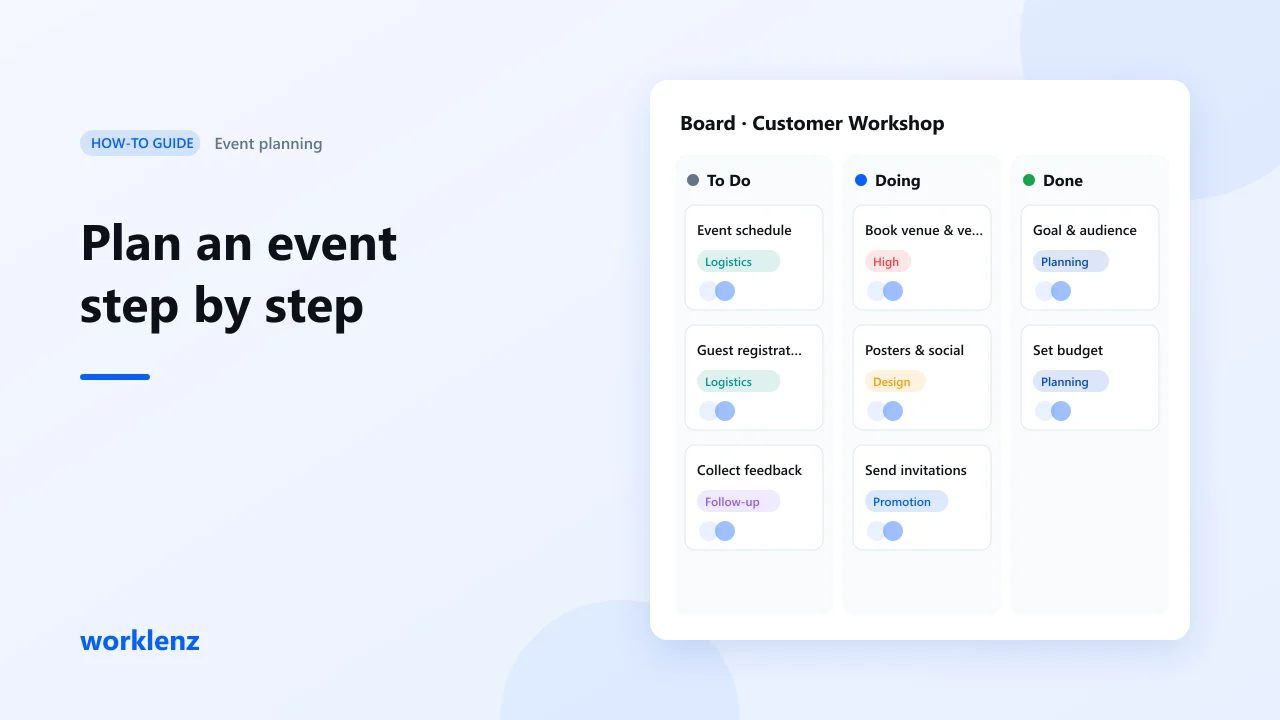
Cambia a la vista Board. Las tareas se agrupan por estado: To Do, Doing y Done. A mitad de la planificación, un tablero sano podría verse así:
| To Do | Doing | Done |
|---|---|---|
| Programa, registro, comentarios, informe | Reservar lugar y proveedores, carteles, invitaciones | Objetivo y público, presupuesto, fecha y lugar |
De un vistazo sabes qué está terminado, qué avanza y qué no ha empezado.
Paso 3: Añade etiquetas y prioridades
Las etiquetas hacen que un tablero ocupado sea fácil de leer. Seis bastan para la mayoría de los eventos:
| Etiqueta | Úsala para |
|---|---|
| Planning | Objetivo, presupuesto, fecha |
| Logistics | Lugar, proveedores, registro |
| Design | Carteles, publicaciones en redes |
| Promotion | Invitaciones, anuncios |
| Urgent | Lo que está cerca de su plazo |
| Follow-up | Comentarios, informe final |
Una tarea puede tener más de una etiqueta. “Elegir la fecha y el lugar” es a la vez Planning y Logistics.
Fija también las prioridades. “Reservar el lugar y los proveedores” es High, porque nada más puede avanzar hasta que esté hecho.
Paso 4: Pon las tareas en el orden correcto con dependencias
No deberías enviar invitaciones antes de confirmar el lugar. Abre “Enviar las invitaciones”, ve a Dependencies y añade “Reservar el lugar y los proveedores” como Blocked By. Worklenz avisará entonces a quien intente cerrar la tarea de invitaciones mientras la del lugar siga abierta.
Buenas dependencias para un evento:
- Enviar invitaciones → bloqueada por Reservar el lugar
- Diseñar carteles → bloqueada por Elegir la fecha y el lugar
- Compartir el informe del evento → bloqueada por Recoger comentarios
Paso 5: Asigna y etiqueta en bloque
Selecciona varias tareas en la lista y actualízalas juntas: asigna a una persona, añade una etiqueta o cambia el estado. Por ejemplo, selecciona todas las tareas de diseño y añade la etiqueta Design de una vez.
Paso 6: Automatiza el trabajo repetitivo con tareas recurrentes
Los seguimientos semanales con proveedores y las publicaciones recordatorio se repiten con un calendario. Conviértelos en tareas recurrentes y Worklenz crea cada una por ti, para que nadie tenga que acordarse.
Paso 7: Guarda el proyecto como plantilla
Cuando el plan funcione, guarda el proyecto como plantilla. La próxima vez, crea un proyecto nuevo a partir de ella y obtendrás en segundos las mismas tareas, etiquetas y estructura. Solo cambias las fechas y los nombres. Si organizas eventos con frecuencia, este es el paso que más tiempo ahorra.
Paso 8: Comparte el avance con tu cliente, no tus acuerdos con proveedores
El portal del cliente funciona con una regla: toda tarea es interna hasta que decides compartirla. En la página Tasks del proyecto verás un interruptor de visibilidad para el cliente junto a cada tarea, con tres filtros: All, Client visible e Internal only.
Para el taller, comparte las tareas que le importan al cliente (objetivo y público, el programa, carteles, invitaciones, el informe) y mantén internas las reservas con proveedores.
Antes de invitar a nadie, haz clic en Preview as client. Verás exactamente lo que verá el cliente: tareas compartidas con estados sencillos como Not started, In progress y Done. Un panel solo para el personal enumera lo que permanece oculto (tareas internas, archivos, hitos y borradores de aprobación). El cliente nunca ve ese panel.
Un cliente con el rol Client Admin puede comentar en los debates, subir archivos donde el proyecto lo permita, enviar solicitudes de cambio y aprobar elementos. Las aprobaciones y las solicitudes de cambio quedan registradas en lugar de perderse en el chat.
Paso 9: Registra el tiempo y revisa
Registra tiempo en las tareas durante el evento y abre después el informe de tiempo para comparar las horas estimadas con las reales. La próxima vez, ajusta las estimaciones en tu plantilla.
Errores comunes
- Promocionar antes de reservar el lugar. Usa dependencias.
- Compartir todo el proyecto con el cliente. Comparte tarea por tarea y previsualiza antes.
- Rehacer el plan cada vez. Guárdalo como plantilla después del primer evento.
Lista de comprobación
- Cada tarea tiene un responsable y una fecha de vencimiento
- Etiquetas y prioridades fijadas
- Dependencias añadidas para las tareas que deben esperar
- Seguimientos recurrentes configurados
- Proyecto guardado como plantilla
- Tareas visibles para el cliente elegidas y comprobadas con Preview as client
Preguntas frecuentes
¿Hay una plantilla de eventos integrada?
¿Puede mi cliente editar tareas?
¿Necesito un plan de pago?
Planifica tu próximo evento en Worklenz.
Crea una cuenta gratuitaRelacionado: Plantilla de planificación de eventos · Portal del cliente · Galería de plantillas