
Cómo gestionar un programa o proyecto con subvención de una organización sin ánimo de lucro
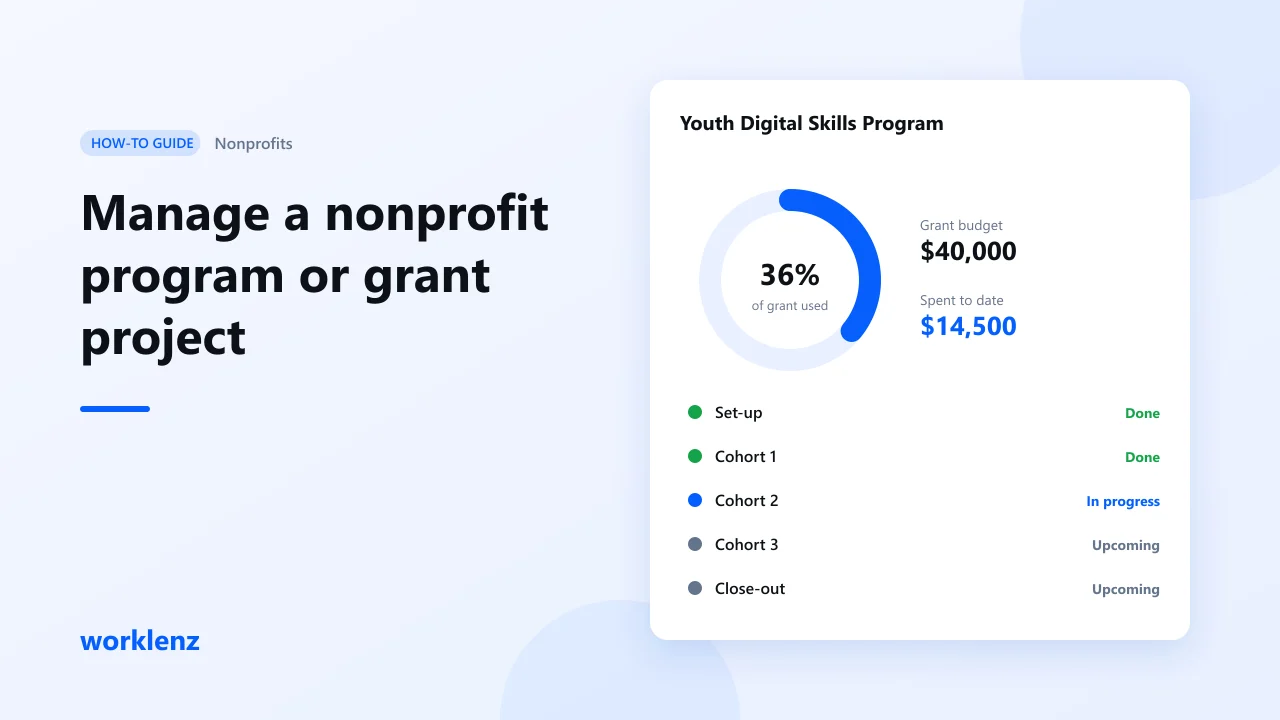
Para llevar un programa o proyecto con subvención de una organización sin ánimo de lucro, convierte los hitos de la subvención en fases, da a cada actividad un responsable y una fecha, registra el tiempo que dedica la gente y sigue el gasto frente al presupuesto de la subvención a medida que avanzas. Así el informe al financiador estará casi hecho antes de empezar a escribirlo. Worklenz incluye una plantilla integrada Nonprofit para empezar. Planificar funciona en Free; el registro de tiempo está en Pro y el seguimiento del presupuesto en Business.
Qué vas a configurar
| Paso | Función de Worklenz |
|---|---|
| 1. Crear el programa | Plantilla Nonprofit |
| 2. Reflejar los hitos de la subvención | Fases con fechas |
| 3. Planificar actividades | Tareas, responsables, etiquetas |
| 4. Incorporar a socios y voluntarios | Guests |
| 5. Automatizar el trabajo rutinario | Tareas recurrentes |
| 6. Registrar el tiempo | Temporizador, registros manuales, informes de tiempo |
| 7. Seguir el gasto frente a la subvención | Pestaña Finance, costes fijos |
| 8. Preparar el informe al financiador | Informes, exportación |
Antes de empezar
- Ten a mano: el convenio de la subvención (hitos, fechas de informe, partidas presupuestarias) y las personas implicadas.
- Ejemplo que usamos aquí: un programa de competencias digitales para jóvenes de 12 meses, financiado con una subvención de 40.000 $, con informes trimestrales.
Paso 1: Crea el proyecto con la plantilla Nonprofit
Ve a Projects → Create Project y elige Nonprofit. Ponle el nombre del programa y del financiador. Trata la plantilla como punto de partida: cambia el nombre o elimina lo que no encaje con tu subvención.
Paso 2: Convierte los hitos de la subvención en fases
Los financiadores informan por hitos, así que planifica también por hitos.
| Fase | Fechas | Hito en la subvención |
|---|---|---|
| Puesta en marcha | Meses 1–2 | Socios firmados, formadores contratados |
| Cohorte 1 | Meses 3–5 | 30 participantes formados |
| Cohorte 2 | Meses 6–8 | 30 participantes formados |
| Cohorte 3 | Meses 9–11 | 30 participantes formados |
| Cierre | Mes 12 | Informe final y evaluación |
Da a cada fase fechas de inicio y fin. Añade las fechas de informe del financiador como tareas con fecha de vencimiento, para que nunca te pillen por sorpresa.
Paso 3: Planifica las actividades con responsables y etiquetas
Añade las actividades bajo cada fase, con un responsable y una fecha de vencimiento. Las etiquetas te ayudan a informar después. Por ejemplo:
| Etiqueta | Úsala para |
|---|---|
| Delivery | Sesiones de formación, talleres |
| Outreach | Captar participantes |
| Admin | Contratos, compras |
| Reporting | Informes a financiadores, recogida de datos |
| Evaluation | Encuestas, entrevistas |
Paso 4: Añade a socios y voluntarios como invitados
Invita al personal de los socios o a los voluntarios principales como guests. Pueden ver el plan y seguir el avance sin cambiarlo. Pro incluye 3 invitados por proyecto; Business tiene invitados ilimitados. Los voluntarios que necesiten actualizar sus propias tareas deberían ser miembros.
Paso 5: Configura tareas recurrentes
Los datos de asistencia mensuales, los seguimientos semanales con formadores y los informes trimestrales se repiten. Conviértelos en tareas recurrentes para que aparezcan en su fecha sin que nadie tenga que acordarse.
Paso 6: Registra el tiempo del personal
Muchas subvenciones pagan el tiempo del personal o lo piden como cofinanciación. Pide al personal que registre el tiempo en las tareas con el temporizador o manualmente. Los informes de tiempo muestran entonces las horas por persona y por proyecto, que es la evidencia que piden los financiadores.
Paso 7: Sigue el gasto frente a la subvención
En Business, introduce el importe de la subvención como presupuesto del proyecto en la pestaña Finance. Añade los costes que no son de personal (alquiler de sala, portátiles, viajes) como costes fijos en las tareas a las que pertenecen, y fija una rate card si el tiempo del personal se imputa a la subvención. La pestaña Finance muestra el presupuesto consumido, el restante y la desviación, para que detectes infragasto o sobregasto por trimestre, no a final de año.
Paso 8: Reúne el informe al financiador
En cada fecha de informe, reúne:
- el avance de las fases (qué se entregó en este hito)
- los informes de tiempo (horas del personal en el programa)
- la pestaña Finance o una exportación (gasto frente a la subvención)
La historia seguirás escribiéndola tú, pero los números ya están en un solo lugar.
Ejemplo práctico
Al final del mes 5, la cohorte 1 ha terminado: 32 participantes formados. El personal registró 410 horas. La pestaña Finance muestra 14.500 $ de 40.000 $ consumidos (36 %) tras el 42 % del tiempo del programa. Ligero infragasto, explicado por un local cedido. Eso va directamente al informe trimestral.
Errores comunes
- Planificar por actividad, informar por hito. Usa desde el principio los hitos del financiador como fases.
- Fechas de informe en el calendario de alguien. Conviértelas en tareas con responsables.
- Tiempo del personal sin registrar. Si la subvención paga el tiempo, necesitas el registro.
Lista de comprobación
- Hitos de la subvención configurados como fases con fechas
- Fechas de informe añadidas como tareas
- Cada actividad tiene un responsable y una etiqueta
- Socios invitados como guests, voluntarios activos como miembros
- El personal registra tiempo cada semana
- Gasto seguido frente a la subvención (Business)
Preguntas frecuentes
¿Es Worklenz un software de gestión de subvenciones?
¿Podemos alojarlo nosotros mismos?
¿Qué plan necesitamos?
Relacionado: Plantilla Nonprofit · Gestión de proyectos autoalojada · Cómo planificar el calendario de un proyecto por fases