
So managen Sie ein Programm oder Förderprojekt einer gemeinnützigen Organisation
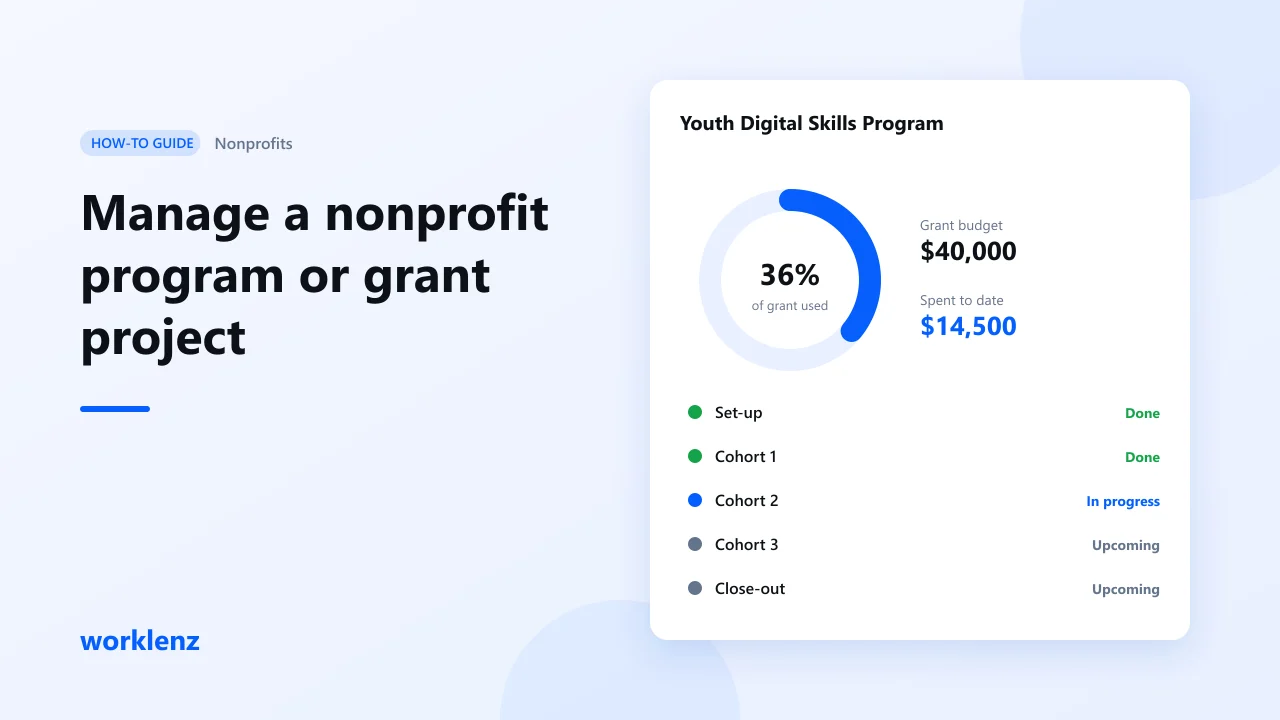
Um ein gemeinnütziges Programm oder Förderprojekt zu führen, machen Sie aus den Meilensteinen der Förderung Phasen, geben jeder Aktivität einen Verantwortlichen und einen Termin, erfassen die Zeit der Beteiligten und verfolgen die Ausgaben laufend gegenüber dem Förderbudget. Dann ist der Bericht an den Geldgeber größtenteils fertig, bevor Sie ihn schreiben. Worklenz hat eine integrierte Vorlage Nonprofit als Ausgangspunkt. Planung funktioniert im Tarif Free; Zeiterfassung gehört zu Pro, Budgetverfolgung zu Business.
Was Sie einrichten
| Schritt | Worklenz-Funktion |
|---|---|
| 1. Das Programm anlegen | Vorlage Nonprofit |
| 2. Die Meilensteine der Förderung abbilden | Phasen mit Terminen |
| 3. Aktivitäten planen | Aufgaben, Verantwortliche, Labels |
| 4. Partner und Freiwillige einbinden | Guests |
| 5. Routinearbeit automatisieren | Wiederkehrende Aufgaben |
| 6. Zeit erfassen | Timer, manuelle Einträge, Zeitberichte |
| 7. Ausgaben gegenüber der Förderung verfolgen | Finance-Tab, Fixkosten |
| 8. Den Bericht für den Geldgeber vorbereiten | Berichte, Export |
Bevor Sie beginnen
- Halten Sie bereit: den Fördervertrag (Meilensteine, Berichtstermine, Budgetpositionen) und die beteiligten Personen.
- Beispiel in diesem Leitfaden: ein zwölfmonatiges Programm für digitale Kompetenzen von Jugendlichen, gefördert mit 40.000 $, mit Quartalsberichten.
Schritt 1: Legen Sie das Projekt aus der Vorlage Nonprofit an
Gehen Sie zu Projects → Create Project und wählen Sie Nonprofit. Benennen Sie es nach Programm und Geldgeber. Sehen Sie die Vorlage als Ausgangspunkt: Benennen Sie um oder entfernen Sie alles, was nicht zu Ihrer Förderung passt.
Schritt 2: Machen Sie aus den Meilensteinen der Förderung Phasen
Geldgeber berichten nach Meilensteinen, also planen Sie ebenfalls nach Meilensteinen.
| Phase | Zeitraum | Meilenstein in der Förderung |
|---|---|---|
| Aufbau | Monate 1–2 | Partner unter Vertrag, Trainer gewonnen |
| Kohorte 1 | Monate 3–5 | 30 Teilnehmende geschult |
| Kohorte 2 | Monate 6–8 | 30 Teilnehmende geschult |
| Kohorte 3 | Monate 9–11 | 30 Teilnehmende geschult |
| Abschluss | Monat 12 | Abschlussbericht und Evaluation |
Geben Sie jeder Phase Start- und Enddatum. Fügen Sie die Berichtstermine des Geldgebers als Aufgaben mit Fälligkeitsdatum hinzu, damit sie Sie nie überraschen.
Schritt 3: Planen Sie Aktivitäten mit Verantwortlichen und Labels
Fügen Sie die Aktivitäten unter jeder Phase hinzu, mit Verantwortlichem und Fälligkeitsdatum. Labels helfen Ihnen später beim Berichten. Zum Beispiel:
| Label | Verwenden für |
|---|---|
| Delivery | Schulungen, Workshops |
| Outreach | Teilnehmende gewinnen |
| Admin | Verträge, Beschaffung |
| Reporting | Berichte an Geldgeber, Datenerhebung |
| Evaluation | Umfragen, Interviews |
Schritt 4: Binden Sie Partner und Freiwillige als Gäste ein
Laden Sie Mitarbeitende von Partnern oder leitende Freiwillige als Guests ein. Sie sehen den Plan und verfolgen den Fortschritt, ohne ihn zu ändern. Pro enthält 3 Gäste pro Projekt; Business bietet unbegrenzt viele Gäste. Freiwillige, die ihre eigenen Aufgaben aktualisieren müssen, sollten stattdessen Mitglieder sein.
Schritt 5: Richten Sie wiederkehrende Aufgaben ein
Monatliche Teilnahmedaten, wöchentliche Trainer-Abstimmungen und Quartalsberichte wiederholen sich. Machen Sie daraus wiederkehrende Aufgaben, damit sie planmäßig erscheinen, ohne dass jemand daran denken muss.
Schritt 6: Erfassen Sie die Arbeitszeit der Mitarbeitenden
Viele Förderungen bezahlen Personalzeit oder verlangen sie als Eigenanteil. Lassen Sie Mitarbeitende Zeit mit dem Timer oder manuell auf Aufgaben erfassen. Die Zeitberichte zeigen dann Stunden pro Person und Projekt, also genau den Nachweis, den Geldgeber verlangen.
Schritt 7: Verfolgen Sie die Ausgaben gegenüber der Förderung
Tragen Sie in Business die Fördersumme als Projektbudget im Finance-Tab ein. Erfassen Sie Sachkosten (Raummiete, Laptops, Reisen) als Fixkosten an den Aufgaben, zu denen sie gehören, und legen Sie eine Rate Card an, wenn Personalzeit der Förderung belastet wird. Der Finance-Tab zeigt verbrauchtes Budget, Restbudget und Abweichung, sodass Sie Unter- oder Überausgaben quartalsweise erkennen, nicht erst zum Jahresende.
Schritt 8: Stellen Sie den Bericht für den Geldgeber zusammen
Tragen Sie zu jedem Berichtstermin zusammen:
- den Phasenfortschritt (was in diesem Meilenstein geliefert wurde)
- die Zeitberichte (Personalstunden im Programm)
- den Finance-Tab oder einen Export (Ausgaben gegenüber der Förderung)
Die Geschichte schreiben Sie weiterhin selbst, aber die Zahlen liegen bereits an einem Ort.
Praxisbeispiel
Am Ende von Monat 5 ist Kohorte 1 abgeschlossen: 32 Teilnehmende geschult. Das Personal hat 410 Stunden erfasst. Der Finance-Tab zeigt 14.500 $ von 40.000 $ verbraucht (36 %) nach 42 % der Programmlaufzeit. Leichte Minderausgabe, erklärt durch eine kostenlos überlassene Räumlichkeit. Das fließt direkt in den Quartalsbericht.
Häufige Fehler
- Nach Aktivitäten planen, nach Meilensteinen berichten. Nutzen Sie von Anfang an die Meilensteine des Geldgebers als Phasen.
- Berichtstermine im Kalender einer Person. Machen Sie daraus Aufgaben mit Verantwortlichen.
- Personalzeit nicht erfasst. Wenn die Förderung Zeit bezahlt, brauchen Sie den Nachweis.
Checkliste
- Meilensteine der Förderung als Phasen mit Terminen angelegt
- Berichtstermine als Aufgaben hinzugefügt
- Jede Aktivität hat einen Verantwortlichen und ein Label
- Partner als Gäste eingeladen, aktive Freiwillige als Mitglieder
- Personal erfasst wöchentlich Zeit
- Ausgaben gegenüber der Förderung verfolgt (Business)
FAQ
Ist Worklenz eine Software für Fördermittelmanagement?
Können wir es selbst hosten?
Welchen Tarif brauchen wir?
Planen Sie Ihr nächstes Programm in Worklenz.
Und wählen Sie die Vorlage Nonprofit.
Kostenloses Konto erstellenSiehe auch: Vorlage Nonprofit · Selbst gehostetes Projektmanagement · Projektzeitplan mit Phasen planen